
Quel format choisir pour imprimer en 3D une pièce conçue sur Fusion 360 ou SolidWorks ?
Exportez en 3MF pour imprimer, en STEP pour échanger avec un autre logiciel, et gardez le STL pour la compatibilité.
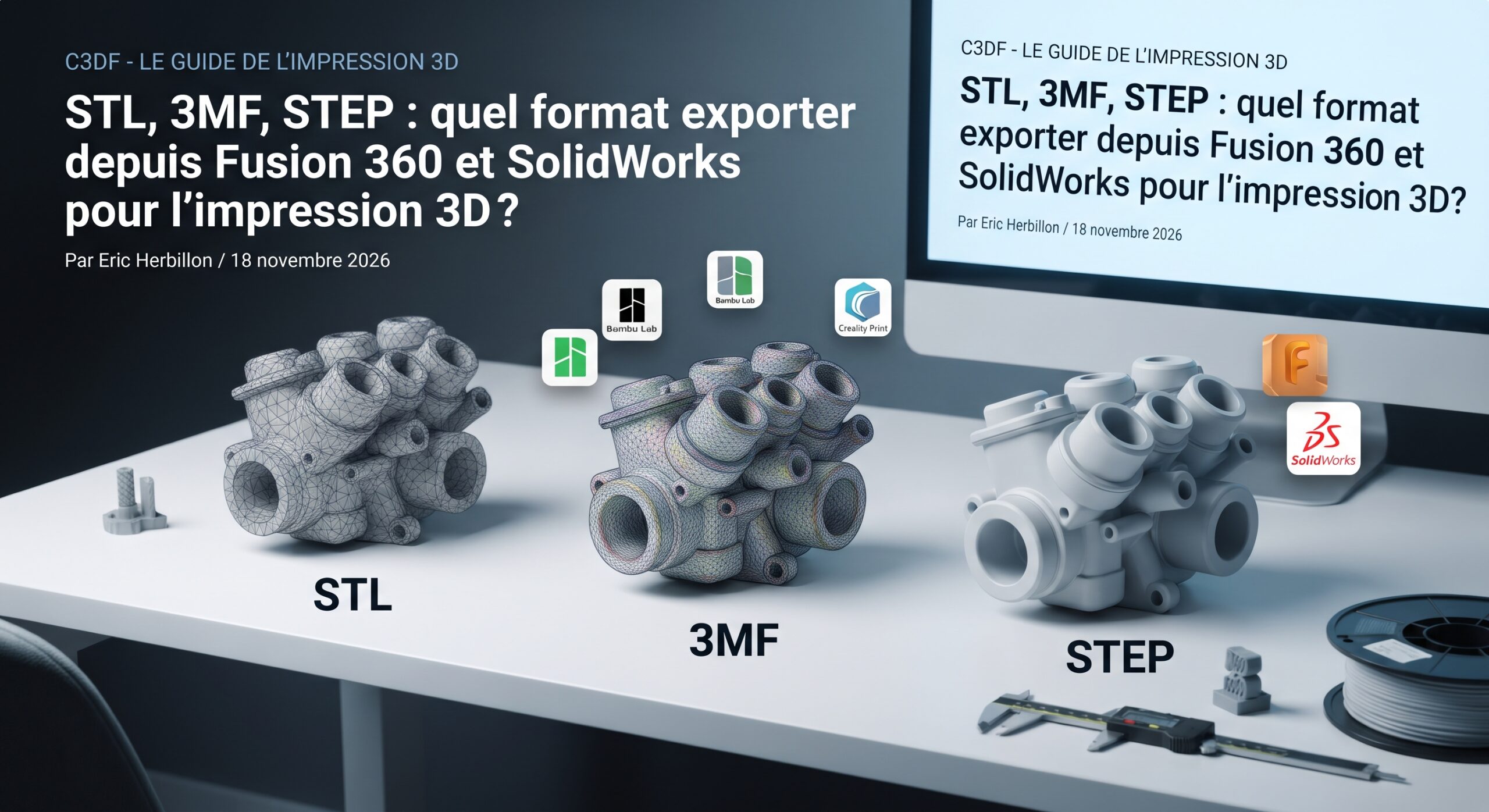
Le 3MF transporte le maillage avec ses unités, ses couleurs et plusieurs objets : Bambu Studio et Creality Print l’utilisent comme format de projet. Le STEP conserve la géométrie exacte, sans arbre de construction ni esquisses. Le STL, simple nuage de triangles sans unité, reste lisible partout mais ne transmet rien d’autre.
Sommaire de la pagePublié le : · Modifié le :
Votre pièce est terminée dans Fusion 360 ou SolidWorks. Reste un clic qui semble anodin : « Exporter ». Et c’est souvent là que tout se joue. Une pièce qui arrive minuscule dans le trancheur, des arrondis en facettes, un assemblage fusionné en un seul bloc, un client qui reçoit un fichier inutilisable… Dans neuf cas sur dix, le problème ne vient ni de la modélisation ni de l’imprimante, mais du format choisi au moment de l’export.
Pendant des années, la réponse tenait en trois lettres : STL. En 2026, ce n’est plus vrai. Les trancheurs actuels travaillent nativement en 3MF, les logiciels de CAO l’exportent en deux clics, et le STEP s’est imposé pour tout ce qui doit encore être modifié. Voici comment choisir, vu côté concepteur.
Le choix en bref :
- Vous imprimez vous-même sur une Bambu Lab, une Creality ou une Prusa : exportez en 3MF.
- Vous partagez une pièce prête à imprimer : un 3MF, idéalement le projet du trancheur avec ses réglages.
- Vous envoyez la pièce à quelqu’un qui doit la reprendre en CAO, ou vers un autre logiciel : STEP.
- Le destinataire a un logiciel ancien ou une plateforme qui n’accepte rien d’autre : STL, en dernier recours.
STL, 3MF, STEP : que garde vraiment chaque fichier de votre pièce ?
Dans Fusion 360 comme dans SolidWorks, votre pièce est un modèle mathématique : des faces planes, des cylindres, des congés parfaitement définis, et derrière eux un historique de fonctions et d’esquisses cotées. Exporter, c’est choisir ce que vous acceptez de perdre. Chaque format garde une partie de cette information et jette le reste.
Le STL : des triangles, et rien d’autre
Le STL date de 1987. Il a été créé par 3D Systems pour ses premières machines de stéréolithographie. Le principe est resté le même : la surface de la pièce est découpée en triangles, et le fichier liste chaque triangle avec ses trois sommets et sa normale (le côté « extérieur »). Il existe en version texte (ASCII) et en version binaire, plus compacte.
Ce qu’il ne contient pas compte autant que ce qu’il contient : aucune unité, aucune couleur, aucune matière, aucune notion d’assemblage. Un cylindre de 10 mm de diamètre devient un prisme à plusieurs dizaines de facettes, et le fichier ignore s’il s’agit de millimètres ou de pouces. Son seul vrai atout : absolument tous les logiciels l’ouvrent.
Le 3MF : le maillage, avec son contexte
Le 3MF (3D Manufacturing Format) a été lancé en 2015 par un consortium d’éditeurs et de fabricants, dont Microsoft, Autodesk et Dassault Systèmes, l’éditeur de SolidWorks. Concrètement, c’est une archive compressée (un ZIP) qui contient des fichiers XML.
Point important, souvent mal compris : le 3MF reste un maillage de triangles, comme le STL. Il ne rend pas vos arrondis plus lisses à résolution égale. Sa différence est ailleurs : il déclare son unité (le millimètre par défaut), il peut contenir plusieurs objets distincts, leurs couleurs et matières, des miniatures, et, dans les trancheurs, tous les réglages d’impression. Le fichier est aussi beaucoup plus léger qu’un STL équivalent, grâce à la compression.
Le STEP : la forme exacte, sans la recette
Le STEP (norme ISO 10303) est le format neutre de l’industrie. Contrairement aux deux autres, il ne contient pas de triangles : il décrit la géométrie exacte, avec de vrais plans, de vrais cylindres et de vraies surfaces courbes. Un alésage de 8 mm reste un cylindre de 8 mm, qu’on peut sélectionner, coter, percer ou modifier dans un autre logiciel de CAO.
En revanche, le STEP ne transporte ni l’arbre de construction, ni les esquisses, ni les paramètres. Votre destinataire reçoit le résultat, pas la façon dont vous y êtes arrivé. C’est exactement ce qui en fait le bon format d’échange, comme on le verra plus bas.
Le comparatif en un tableau
| STL | 3MF | STEP | |
|---|---|---|---|
| Nature de la géométrie | Maillage de triangles | Maillage de triangles | Géométrie exacte (surfaces mathématiques) |
| Unités | Aucune | Oui (mm par défaut) | Oui |
| Plusieurs objets dans un fichier | Non (un seul maillage) | Oui, séparés | Oui (corps, assemblage) |
| Couleurs, matières | Non | Oui | Couleurs oui, selon le logiciel |
| Réglages d’impression | Non | Oui, dans un projet de trancheur | Non |
| Modifiable en CAO | Difficilement | Difficilement | Oui (sans l’historique) |
| Esquisses et arbre de construction | Non | Non | Non |
| Usage idéal | Compatibilité universelle | Impression 3D | Échange entre logiciels, usinage |
Pourquoi Bambu Studio et Creality Print sont pensés pour le 3MF
Ouvrez Bambu Studio ou Creality Print et enregistrez votre travail : le fichier créé porte l’extension .3mf. Ces trancheurs, comme OrcaSlicer et PrusaSlicer, n’utilisent pas le 3MF comme un simple format d’import parmi d’autres. C’est leur format de travail.
Le fichier projet du trancheur est un 3MF
Un projet 3MF de Bambu Studio contient vos pièces, mais aussi leur position sur chaque plateau, le profil d’imprimante, les réglages de couches et de remplissage, les supports peints à la main, les modificateurs locaux et l’attribution des filaments. Rouvrez-le dans trois mois : tout est là, exactement comme vous l’aviez laissé. Avec un STL, vous repartez de zéro à chaque fois.
Creality Print fonctionne de la même manière : Enregistrer le projet produit un 3MF, et Ouvrir un projet recharge le plateau complet. Si vous travaillez avec les deux marques, un réflexe simple : un projet 3MF par pièce, rangé à côté du fichier de CAO.
Partager une pièce prête à imprimer
C’est aussi pour cette raison que les plateformes de partage ont basculé. Sur MakerWorld, les « profils d’impression » sont des fichiers 3MF : la personne qui télécharge votre pièce récupère l’orientation, les supports et les réglages que vous avez validés. Pour un client ou un collègue qui imprime votre pièce sur la même famille de machine, envoyer le projet 3MF lui épargne une heure de réglages, et vous évite des retours du type « ça n’a pas marché ».
Ces trancheurs ouvrent aussi le STEP
Bambu Studio et Creality Print importent directement les fichiers STEP. Au moment de l’import, le trancheur convertit lui-même la géométrie exacte en triangles. Bambu Studio règle cette conversion par deux paramètres, l’écart linéaire et l’écart angulaire (linear deflection et angle deflection). Creality Print propose des options de précision équivalentes depuis sa version 6.2. C’est pratique quand on vous envoie un STEP. Mais quand la pièce vient de votre logiciel de CAO, mieux vaut garder la main : exportez vous-même le 3MF avec la résolution que vous avez choisie.
Unités et facettes : les deux pièges de l’export
La pièce 25,4 fois trop petite
C’est la question la plus fréquente en formation : « Ma pièce fait 2 mm dans le trancheur ! » La cause est presque toujours la même. Le STL ne contenant aucune unité, le trancheur considère que les nombres du fichier sont des millimètres. Si la pièce a été exportée depuis un document réglé en pouces, une cote de 2 pouces (50,8 mm) arrive à 2 mm : la pièce est 25,4 fois trop petite. Le cas inverse existe aussi avec des fichiers en centimètres ou en mètres.
Deux solutions : vérifier l’unité du document avant d’exporter (dans Fusion 360, dans le navigateur, sous Paramètres du document > Unités), ou exporter en 3MF, qui déclare son unité et règle le problème à la source. Si le mal est fait, une mise à l’échelle de 2540 % dans le trancheur rattrape un fichier en pouces, mais c’est un pansement, pas une méthode.
Des facettes visibles sur les arrondis
Second piège : les arrondis qui sortent « en polygone ». Ce n’est pas un défaut du STL ou du 3MF, mais un réglage de résolution du maillage trop grossier. Les deux formats découpent les courbes en triangles ; la finesse de ce découpage se règle au moment de l’export.
Deux paramètres comptent, quel que soit le logiciel. L’écart de surface (ou « déviation ») : la distance maximale tolérée entre la vraie surface et les triangles. Et l’écart angulaire : l’angle maximal entre deux facettes voisines. Plus ils sont petits, plus le maillage est fin et le fichier lourd. Pour une imprimante FDM qui dépose des fils de 0,4 mm, un écart de surface de quelques centièmes de millimètre suffit largement : au-delà, vous alourdissez le fichier sans gain visible sur la pièce.
Exporter depuis Fusion 360 : trois chemins
Fusion 360 produit un 3MF très facilement, et même avec la licence personnelle gratuite : l’export STEP, STL et 3MF y reste disponible. Selon ce que vous voulez faire, trois chemins existent.
Fichier > Exporter
Le menu Fichier > Exporter ouvre une fenêtre où l’on choisit le type de fichier dans une liste : 3MF, STL, STEP, mais aussi IGES, OBJ ou l’archive Fusion (.f3d). C’est le chemin le plus simple pour exporter le design complet. Pour l’impression, choisissez 3MF ; pour un échange avec un autre logiciel de CAO, STEP. L’export s’enregistre sur votre ordinateur, en dehors du cloud Autodesk.
Enregistrer en tant que maillage
Pour exporter un seul corps ou un seul composant, faites un clic droit dessus dans le navigateur, puis Enregistrer en tant que maillage (Save As Mesh). La fenêtre propose quatre formats : 3MF, STL binaire, STL ASCII et OBJ, ainsi que l’unité de sortie.
C’est ici que se règle la résolution, dans les options d’affinage : des préréglages Faible, Moyen et Élevé, et un mode personnalisé qui donne accès à l’écart de surface, à l’écart de normale (l’angle entre facettes), à la longueur d’arête maximale et au rapport hauteur/largeur des triangles. Pour une pièce mécanique avec des alésages, le préréglage Élevé est le bon point de départ ; si les arrondis restent facettés, réduisez l’écart de normale.
Fichier > Impression 3D, vers le trancheur
La commande Impression 3D (menu Fichier, ou Utilitaires) prépare le maillage et l’envoie directement au trancheur, sans passer par un fichier intermédiaire. Cochez l’envoi vers un utilitaire d’impression 3D, choisissez le format 3MF, puis désignez l’application. Si Bambu Studio ou Creality Print n’apparaît pas dans la liste, choisissez « Personnalisé » et pointez vers son exécutable. Fusion mémorise ce choix pour les envois suivants.
Astuce de terrain : si la pièce n’arrive pas sur le plateau, fermez le trancheur et relancez l’envoi depuis Fusion. Selon les versions, l’envoi fonctionne mieux quand c’est Fusion qui ouvre le trancheur. Pour le reste du flux de travail (orientation, tolérances, réglages), notre guide complet Fusion 360 et impression 3D détaille chaque étape.
Exporter depuis SolidWorks : Enregistrer sous
SolidWorks exporte en 3MF depuis sa version 2017, et le chemin est le même pour tous les formats : Fichier > Enregistrer sous, puis le type de fichier. Choisissez 3D Manufacturing Format (*.3mf) pour imprimer, STL (*.stl) pour la compatibilité, ou STEP AP214 (*.step) pour un échange.
Les options de résolution
Avant d’enregistrer, cliquez sur le bouton Options de la fenêtre. Vous y trouvez la résolution : Grossière, Fine ou Personnalisée. En mode personnalisé, deux curseurs : la déviation, qui contrôle la précision globale de la pièce, et l’angle, qui contrôle la précision des petits détails. Pour le STL, la même fenêtre permet de choisir la sortie binaire ou ASCII et l’unité du fichier : vérifiez qu’elle est en millimètres.
Cochez aussi l’option qui affiche les informations avant l’enregistrement : SolidWorks indique alors le nombre de triangles et la taille du fichier. Si votre petite pièce dépasse plusieurs centaines de milliers de triangles, la résolution est inutilement fine.
Assemblages et pièces multicorps
Depuis un assemblage, SolidWorks peut enregistrer chaque composant dans un fichier séparé, ou tous les composants dans un fichier unique. En STL, ce fichier unique fusionne tout en un seul maillage, et le trancheur ne peut plus séparer les pièces. En 3MF, les composants restent des objets distincts : c’est le choix à faire dès que vous voulez imprimer un assemblage en plusieurs couleurs ou en plusieurs pièces.
Le STEP pour échanger entre logiciels sans livrer sa méthode
Le 3MF est parfait pour imprimer. Mais dès qu’une pièce doit passer d’un logiciel de CAO à un autre, ou d’une personne à une autre qui devra la reprendre, c’est le STEP qu’il faut envoyer. Fusion 360 ne lit pas un fichier SolidWorks comme son propre format, SolidWorks n’ouvre pas un .f3d, et un STL est inutilisable pour retravailler une pièce mécanique. Le STEP, lui, est lu par tous.
Exemple : un carter de moteur 2 temps, de Fusion 360 à SolidWorks
Un cas réel de l’atelier C3DF. Je modélise un moteur 2 temps dans Fusion 360 : cylindre, piston, bielle, carter. Le carter doit être repris dans SolidWorks pour une autre étude. Je n’envoie ni mon fichier Fusion ni un STL : je fais clic droit sur le composant > Exporter (ou Fichier > Exporter), format STEP.
Dans SolidWorks, le fichier s’ouvre avec Fichier > Ouvrir en choisissant le type STEP. Le carter arrive comme une pièce importée : un corps volumique propre, avec ses vrais plans et ses vrais cylindres. On peut mesurer un alésage, ajouter un perçage, faire une mise en plan, assembler la pièce avec d’autres. SolidWorks propose d’ailleurs un diagnostic d’importation pour vérifier et réparer les faces si besoin.
Ce que reçoit votre destinataire
Ce que le destinataire ne reçoit pas est tout aussi important : ni l’arbre de construction, ni les esquisses, ni les cotes pilotantes, ni les paramètres utilisateur. Il voit la pièce finie, sans savoir dans quel ordre vous l’avez construite, quelles relations vous avez posées ni comment votre modèle est paramétré.
Pour un concepteur, c’est un vrai avantage : le STEP transmet une pièce neutre sans dévoiler votre méthode de conception. Vous livrez la géométrie au client, au sous-traitant ou à l’usineur, et votre savoir-faire reste dans votre fichier natif. Et si le destinataire doit retrouver des fonctions éditables, SolidWorks dispose de FeatureWorks, qui reconnaît automatiquement perçages, congés et extrusions sur une pièce importée, sans jamais reconstituer votre historique d’origine.
C’est aussi le bon format pour l’usinage : les logiciels de FAO travaillent sur la géométrie exacte, pas sur des triangles. Notre article sur la méthode de conception professionnelle revient sur ce choix des formats en bureau d’études.
AP203, AP214, AP242 : quelle version ?
Le STEP existe en plusieurs « protocoles d’application ». L’AP203, le plus ancien, transporte la géométrie pure. L’AP214, issu de l’automobile, ajoute notamment les couleurs et les calques : c’est la version par défaut de la plupart des logiciels, dont Fusion 360 et SolidWorks. L’AP242, la plus récente, peut aussi transporter les annotations de fabrication (cotes et tolérances 3D). Dans SolidWorks, son export passe par le module MBD. Pour un échange courant entre Fusion 360 et SolidWorks, l’AP214 est le bon choix.
Pièces multicorps et impression multicolore : l’avantage du 3MF
Avec un AMS chez Bambu Lab, un CFS chez Creality ou un MMU chez Prusa, le multicolore est devenu courant. Et c’est là que la différence entre STL et 3MF devient flagrante.
En STL, chaque couleur demande un fichier séparé : un STL pour le corps, un pour le logo, un pour le texte. À l’import de plusieurs fichiers, le trancheur demande s’il doit les charger comme un seul objet à plusieurs pièces : si vous répondez non, ou si une pièce a été déplacée à l’export, les morceaux ne sont plus alignés. En 3MF, vous exportez un seul fichier dans lequel chaque corps reste un objet distinct, à sa place exacte. Dans le trancheur, il ne reste qu’à attribuer un filament à chaque corps.
Le réflexe côté CAO : modélisez chaque zone de couleur comme un corps séparé (par exemple un texte en relief extrudé en « nouveau corps » plutôt qu’en « joindre »). C’est un bon exercice de conception, et c’est exactement ce que nous pratiquons avec les Bambu Lab et Creality de la formation impression 3D.
On vous envoie un STL à modifier : que faire ?
Le cas inverse arrive souvent : un fichier téléchargé, un ancien projet ou une pièce reçue d’un client n’existe qu’en STL, et il faut la modifier. Un STL ne se modifie pas comme un modèle paramétrique : il n’a ni faces planes ni cylindres, seulement des triangles.
Dans Fusion 360, insérez le fichier (Insérer > Insérer un maillage), puis utilisez Convertir le maillage dans l’onglet Maillage. Trois méthodes existent. À facettes crée une face par triangle : le corps est solide, mais lourd et peu pratique. Prismatique, pensée pour les pièces mécaniques, regroupe les triangles en vraies faces planes et cylindriques ; elle demande de générer d’abord les groupes de faces. Organique convient aux formes libres et aux scans. Selon votre version et votre licence, toutes les méthodes ne sont pas forcément disponibles.
Pour une pièce simple, une autre option est souvent plus rapide et plus propre : remodéliser la pièce en relevant ses cotes sur le maillage, comme on le ferait sur une pièce physique. C’est la méthode que nous détaillons pour reproduire une pièce plastique cassée : on reconstruit une géométrie propre au lieu de rafistoler un maillage. Et si vous avez l’original en STEP, demandez-le : vous gagnerez beaucoup de temps.
Quel format selon votre situation ?
| Votre situation | Format conseillé | Pourquoi |
|---|---|---|
| J’imprime moi-même sur Bambu Lab, Creality, Prusa | 3MF | Unités sûres, plusieurs objets, fichier léger |
| Je veux retrouver mes réglages d’impression plus tard | Projet 3MF du trancheur | Plateau, profils et supports enregistrés |
| Impression multicolore ou multi-matière | 3MF | Un corps par couleur, positions conservées |
| Je partage un modèle en ligne | 3MF (et un STL en plus) | Le 3MF pour les trancheurs récents, le STL pour les autres |
| J’envoie la pièce vers SolidWorks, Fusion 360 ou un autre logiciel de CAO | STEP (AP214) | Géométrie exacte et modifiable |
| Je livre une pièce à un client sans dévoiler ma méthode | STEP | Pas d’arbre de construction ni d’esquisses |
| La pièce part en usinage CNC | STEP | La FAO travaille sur la géométrie exacte |
| Logiciel ou service ancien qui n’accepte rien d’autre | STL | Lisible partout, en dernier recours |
Et dans tous les cas : conservez toujours le fichier natif (.f3d ou .sldprt). Le 3MF, le STEP et le STL sont des exports : seul le fichier natif garde vos paramètres et votre historique. C’est d’ailleurs une bonne habitude d’exporter un STEP de chaque pièce terminée : si votre licence Fusion 360 personnelle n’est pas renouvelée à temps, vos pièces restent ouvrables dans n’importe quel logiciel de CAO.
Aller plus loin : de la conception à la pièce imprimée
Choisir le bon format, c’est la dernière étape d’une chaîne qui commence bien avant : une esquisse bien contrainte, des corps pensés pour la fabrication, des tolérances adaptées à l’imprimante. C’est tout l’enjeu du parcours complet pour apprendre la CAO, de la lecture de plan jusqu’à la pièce imprimée.
- Vous hésitez entre les deux logiciels : notre comparatif Fusion 360 et SolidWorks.
- Pour maîtriser Fusion 360 avec un formateur : la formation Fusion 360.
- Pour SolidWorks : la formation SolidWorks.
- Pour aller de la CAO à l’imprimante, réglages compris : la formation impression 3D Bambu Lab et Creality.
La prochaine fois que vous cliquerez sur « Exporter », vous saurez exactement ce que vous envoyez, et ce que vous gardez pour vous.
Questions fréquentes
Le 3MF donne-t-il des pièces plus lisses que le STL ?
Non. Le 3MF et le STL sont tous les deux des maillages de triangles : à résolution égale, les arrondis sont identiques. Ce qui rend une pièce lisse, c’est la finesse du maillage réglée à l’export (écart de surface et écart angulaire). Le 3MF apporte autre chose : les unités, plusieurs objets séparés, les couleurs et les réglages d’impression.
Toutes les imprimantes 3D acceptent-elles le 3MF ?
L’imprimante ne lit jamais directement un 3MF ou un STL : c’est le trancheur qui ouvre le fichier, puis produit le G-code. Bambu Studio, Creality Print, OrcaSlicer, PrusaSlicer et Cura ouvrent tous le 3MF. Seuls des trancheurs ou des services très anciens se limitent encore au STL.
Un fichier STEP peut-il être imprimé directement ?
Oui avec les trancheurs récents : Bambu Studio et Creality Print importent le STEP et le convertissent eux-mêmes en maillage. Mais la finesse de cette conversion dépend des réglages du trancheur. Si la pièce vient de votre propre logiciel de CAO, exportez plutôt un 3MF : c’est vous qui maîtrisez la résolution.
Pourquoi mon fichier STL est-il si lourd ?
Soit la résolution d’export est inutilement fine, soit le fichier est enregistré en ASCII au lieu de binaire. Choisissez le STL binaire, augmentez légèrement l’écart de surface, ou passez au 3MF : compressé, il pèse souvent plusieurs fois moins lourd pour la même pièce.
Le STEP permet-il de retrouver mon historique de conception ?
Non. Le STEP transporte la géométrie exacte, mais ni l’arbre de construction, ni les esquisses, ni les paramètres. Dans SolidWorks, FeatureWorks peut reconnaître des perçages, des congés ou des extrusions sur la pièce importée, sans jamais reconstituer votre historique d’origine. Gardez toujours votre fichier natif (.f3d ou .sldprt).
Quel format envoyer à un atelier d’usinage ou à un sous-traitant ?
Le STEP. Les logiciels de FAO et les bureaux d’études travaillent sur la géométrie exacte, pas sur des triangles. Joignez une mise en plan en PDF pour les cotes et les tolérances importantes. N’envoyez un STL qu’à un service d’impression 3D qui le demande expressément.