
Comment faire une boîte paramétrique dans Fusion 360 et SolidWorks ?
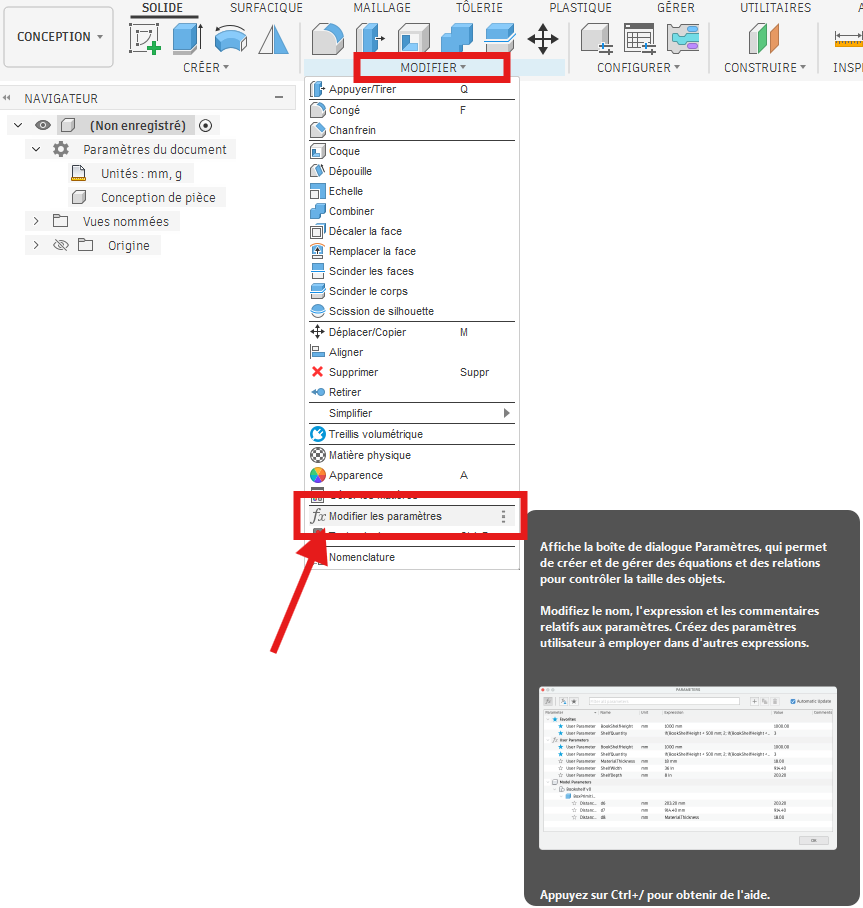
Soluce Pro : on crée d’abord 5 variables nommées (largeur, longueur, hauteur, paroi, jeu), puis on tape ces noms à la place des chiffres dans chaque cote. Dans Fusion 360, elles se créent dans Modifier > Modifier les paramètres (paramètres utilisateur fx). Dans SolidWorks, ce sont des variables globales dans Outils > Équations, appelées avec ="largeur". Le couvercle se calcule avec largeur + 2 × jeu : change une valeur, la boîte et le couvercle suivent.
Bon à savoir : dans SolidWorks en français, le nom « epaisseur » est réservé au module Tôlerie, et chaque case de la fenêtre Équations se valide avec Tab, pas Entrée.
Tu modifies une seule cote et tout ton modèle s’effondre : fonctions en erreur, congés qui disparaissent, couvercle qui ne s’emboîte plus. Le logiciel n’y est pour rien : c’est un problème de méthode. Dans ce tuto, on la met en place sur un projet tout simple, une boîte de rangement et son couvercle à imprimer en 3D, sur Fusion 360 (paramètres fx) et sur SolidWorks (Équations et variables globales).
« On ne dessine pas une pièce, on la pilote ! »
1. Donne un nom à chaque cote, avant de dessiner
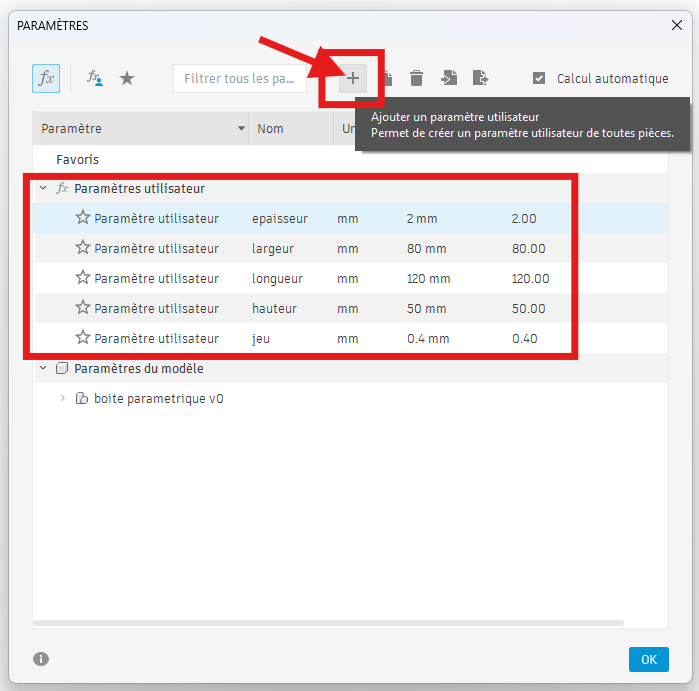
Une boîte, c’est 4 valeurs. On en ajoute une 5e pour que le couvercle s’emboîte :
| Nom | Valeur | Rôle |
|---|---|---|
largeur | 80 mm | extérieur de la boîte |
longueur | 120 mm | extérieur de la boîte |
hauteur | 50 mm | sans le couvercle |
paroi (ou epaisseur sur Fusion) | 2 mm | murs et fond |
jeu | 0,4 mm | pour l’emboîtement |
2. Sur Fusion 360 : les paramètres utilisateur
1. Ouvre le menu MODIFIER, tout en bas : Modifier les paramètres.
2. Clique sur le + pour ajouter un paramètre utilisateur, et crée les 5 noms du tableau, en mm.
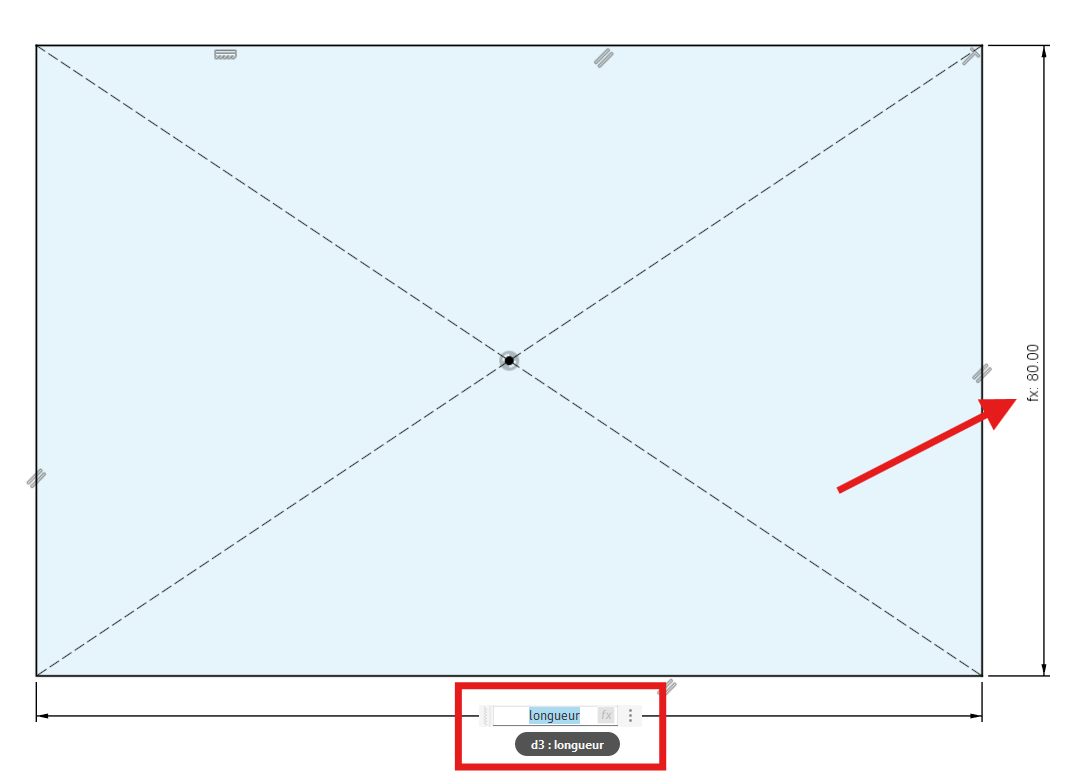
3. Sur le plan du bas, trace un rectangle par le centre depuis l’origine. Pour coter, ne tape pas « 120 » : tape longueur, puis largeur pour l’autre côté.
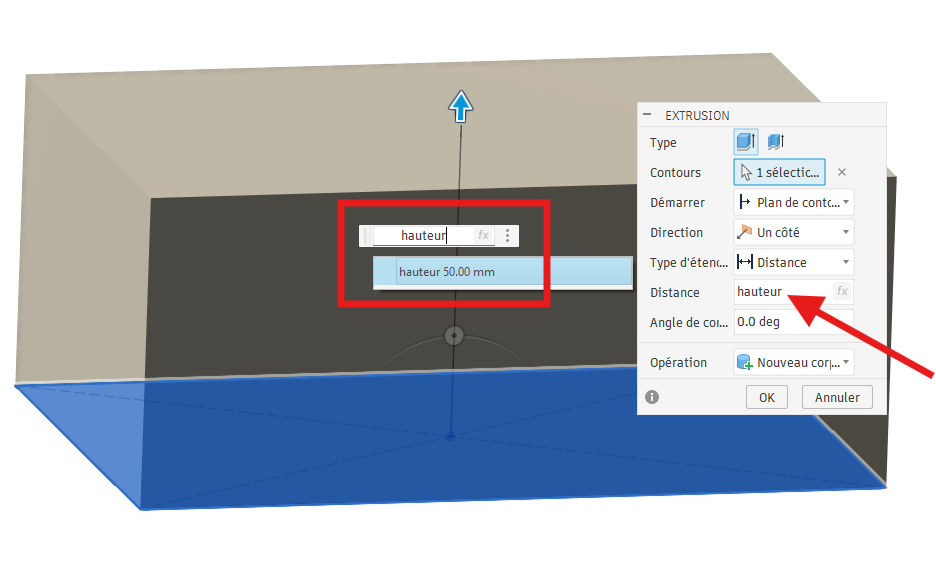
4. Extrusion du rectangle : dans la distance, tape hauteur.
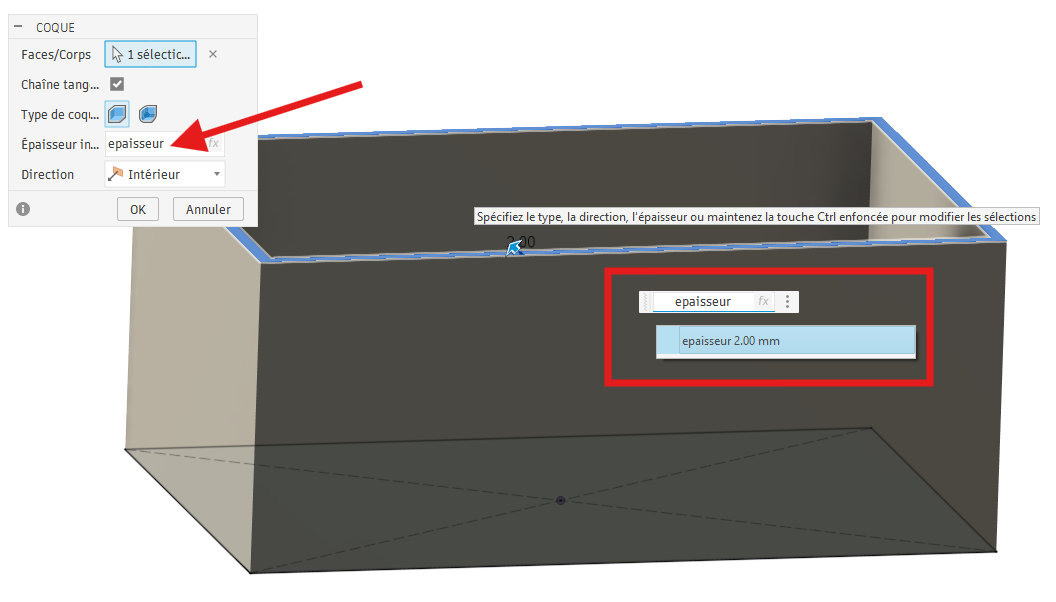
5. Coque : sélectionne la face du dessus, épaisseur intérieure epaisseur.
3. Sur SolidWorks : les Équations et variables globales
1. Menu Outils > Équations… (l’icône Σ).
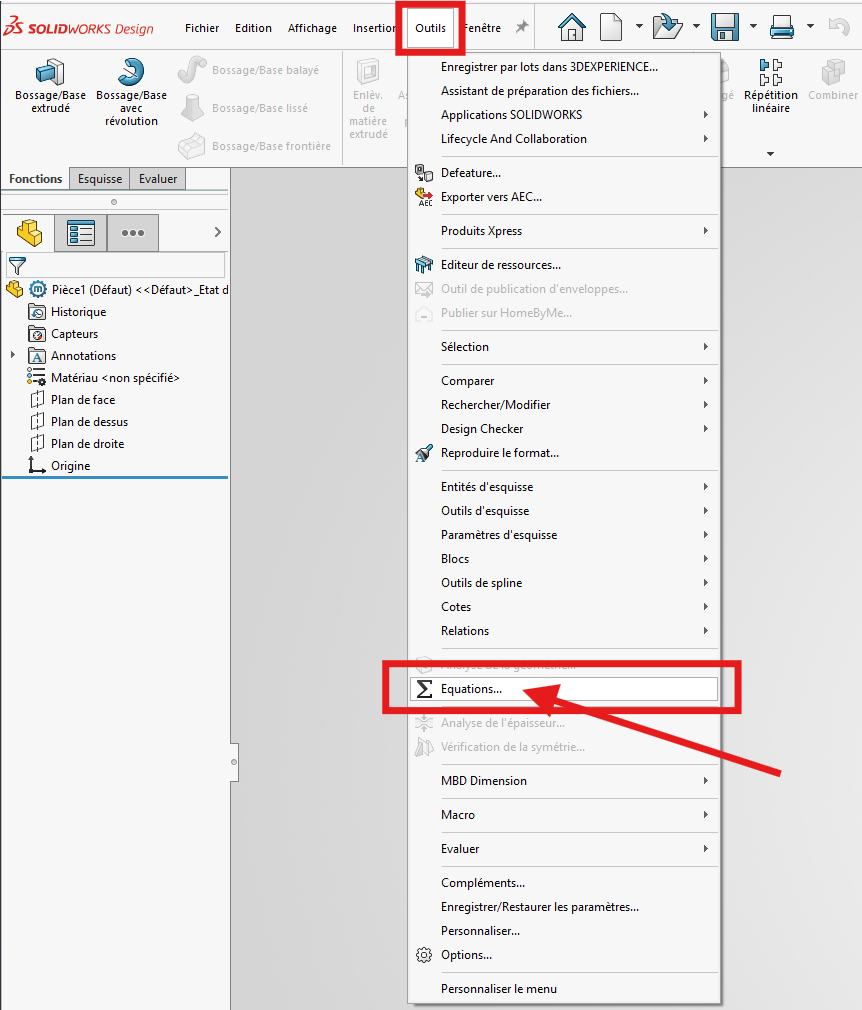
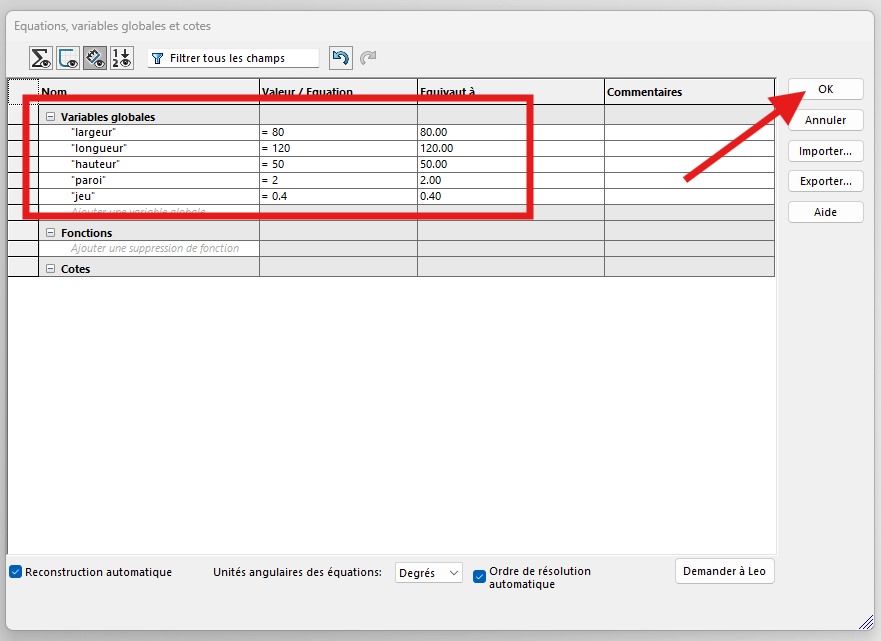
2. Rubrique Variables globales : crée "largeur" = 80, et ainsi de suite pour les 5 noms, sans unité. Valide chaque case avec la touche Tab, pas avec Entrée.
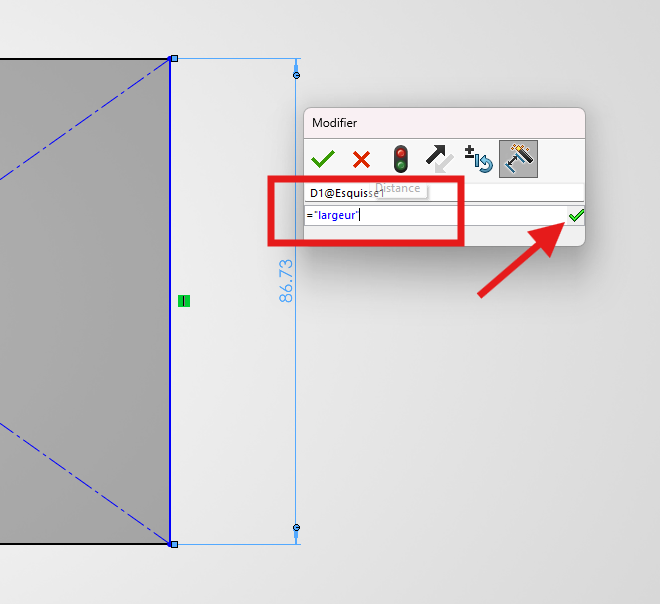
3. Esquisse un rectangle par le centre sur l’origine. Dans la boîte de cote, tape = puis choisis la variable : ="largeur".
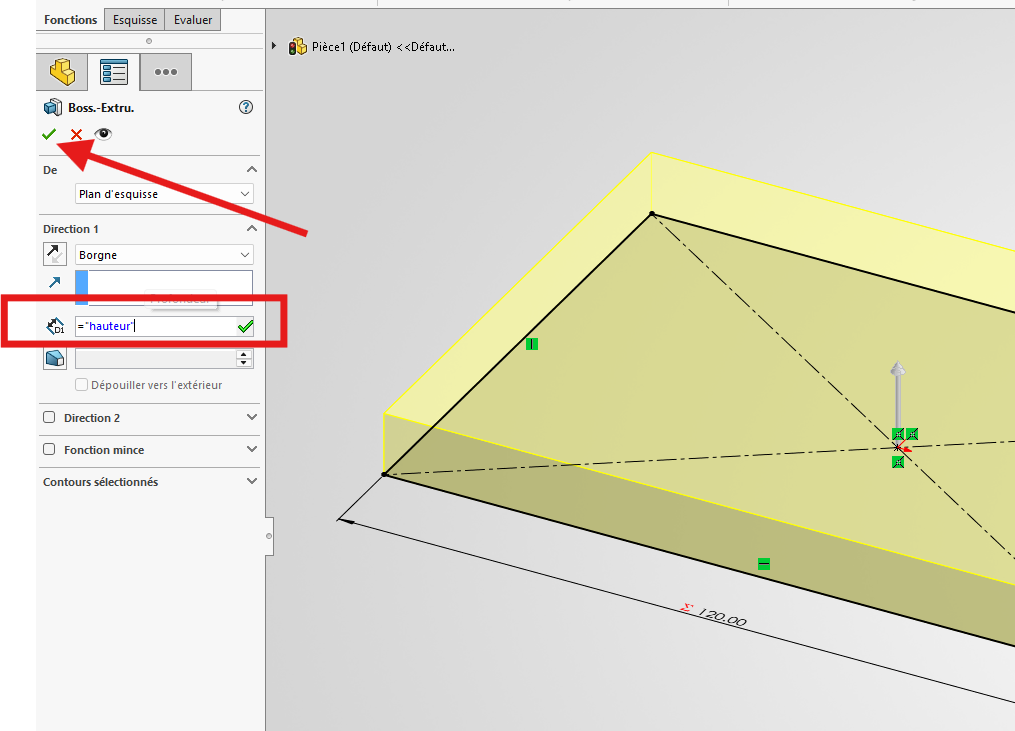
4. Bossage/Base extrudé : dans la profondeur, tape ="hauteur".
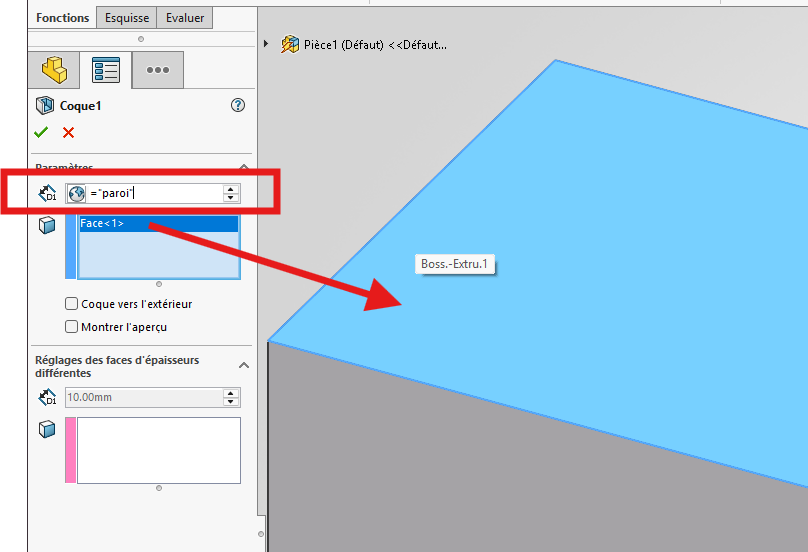
5. Coque : sélectionne la face du dessus, épaisseur ="paroi".
⚠️ Les 2 pièges des équations SolidWorks
Piège n°1 : la touche Entrée. Dans la fenêtre Équations, Entrée ne valide pas toujours la case : SolidWorks affiche « L’équation entrée est non valide » et bloque la fenêtre. Valide chaque case avec Tab. Pas d’unité non plus dans une variable globale : = 2, pas = 2mm.
Piège n°2 : le nom « epaisseur ». Dans la version française de SolidWorks, « epaisseur » est réservé au module Tôlerie, qui utilise déjà un paramètre « Épaisseur ». Une variable globale portant ce nom reste refusée, alors que epaiseur (avec un seul s) ou paroi passent sans problème. Choisis un autre nom : ici, paroi. Fusion 360, lui, accepte « epaisseur ».
4. La règle d’or : une esquisse noire
Avant d’extruder, vérifie la couleur de ton esquisse. Sur les deux logiciels, c’est le même signal : noir = entièrement contrainte (ou « totalement définie » sur SolidWorks). S’il reste une ligne bleue, ne va pas plus loin : c’est elle qui cassera ton modèle plus tard.
5. Le couvercle se calcule, il ne se devine pas
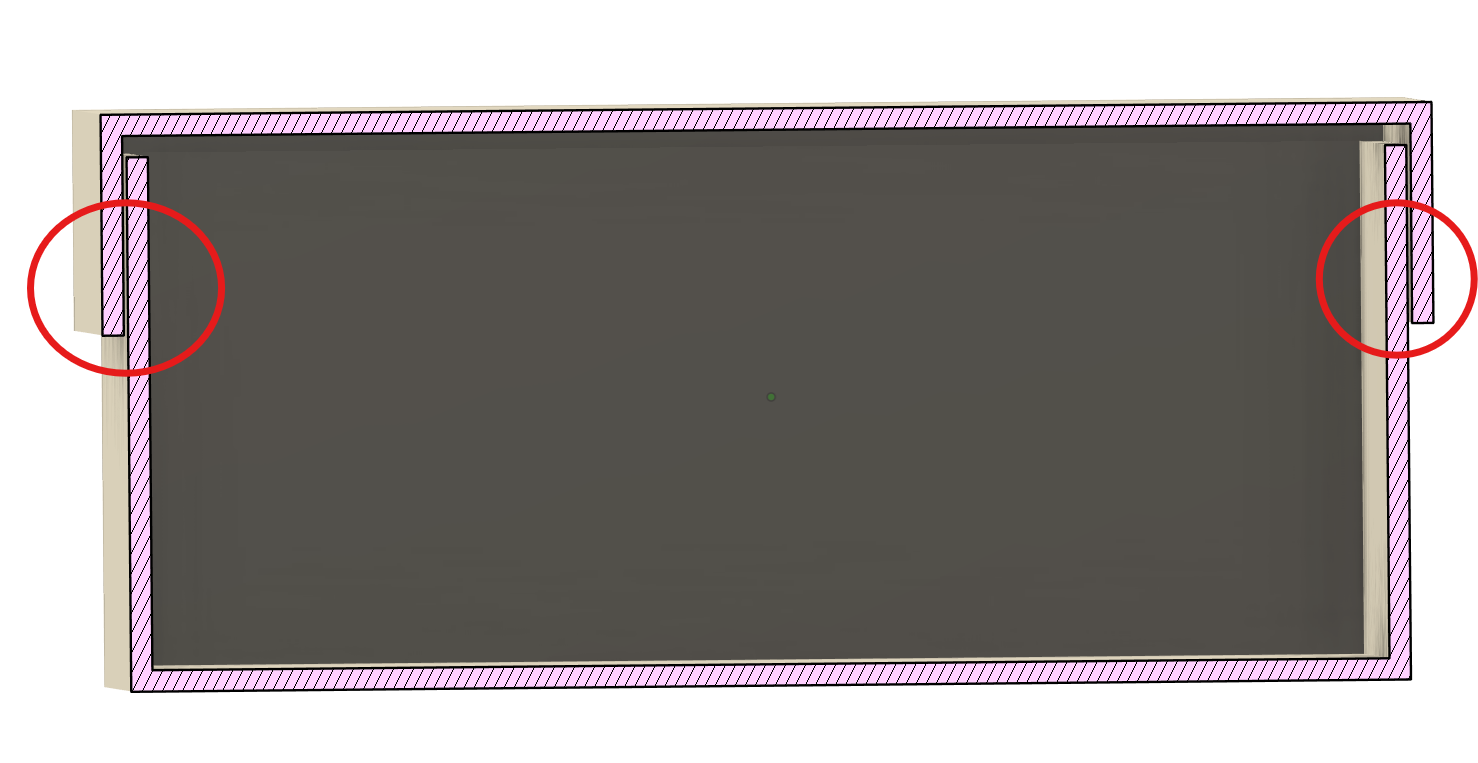
Ici, le couvercle vient coiffer la boîte par l’extérieur. Son intérieur doit donc être un peu plus grand que la boîte. Cette cote ne se tape pas, elle se calcule :
Fusion 360  largeur + 2 * jeu
SolidWorks  = "largeur" + 2 * "jeu"
Même chose pour la longueur. Pourquoi 2 × jeu ? Parce qu’il faut un jeu de chaque côté. C’est l’erreur classique : un seul jeu, et le couvercle force.
6. Le test qui prouve que c’est bien construit
Retourne dans tes paramètres (ou tes équations) et passe largeur de 80 à 100 mm. Si tout est bien construit, la boîte et le couvercle se mettent à jour seuls, sans une seule erreur dans l’arbre. C’est exactement la différence entre copier un tuto et concevoir.
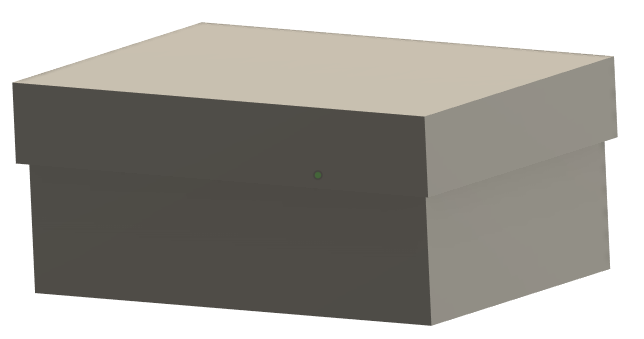
💡 Astuce impression 3D : en FDM, 0,4 mm de jeu par côté laisse une marge confortable : le couvercle se pose sans forcer. Imprimante bien réglée ? Descends à 0,2 ou 0,3 mm pour un emboîtement plus serré. Grâce au paramètre, c’est une seule valeur à changer, pas un modèle à refaire.
🎯 Pour aller plus loin
Ajoute un 6e paramètre nb_cases et sépare l’intérieur en compartiments réguliers avec une répétition pilotée par ce paramètre.
Questions fréquentes
Où sont les paramètres utilisateur dans Fusion 360 ?
Menu MODIFIER > Modifier les paramètres (icône fx), puis le bouton + pour ajouter un paramètre utilisateur.
Pourquoi SolidWorks refuse-t-il ma variable globale ?
Trois causes fréquentes : une unité dans la valeur (écris = 2, pas = 2mm), une validation avec Entrée au lieu de Tab, ou un nom réservé comme « epaisseur » dans la version française, utilisé par le module Tôlerie.
Comment lier une cote à une variable globale dans SolidWorks ?
Double-clique sur la cote, tape = puis choisis la variable dans Variables globales : la cote devient ="largeur" et affiche le symbole Σ.
Quel jeu prévoir pour un couvercle imprimé en 3D ?
Entre 0,2 et 0,4 mm par côté en FDM selon le réglage de l’imprimante. Mets-le en paramètre pour l’ajuster en une seconde.
Tu veux appliquer cette méthode sur de vrais projets ?
Bootcamps en live avec ton formateur : 10 h sur 2 semaines, 4 stagiaires maximum, sans dossier CPF.
Bootcamp Fusion 360 Bootcamp SolidWorksEric Herbillon, formateur certifié CAO 3D, C3DF