
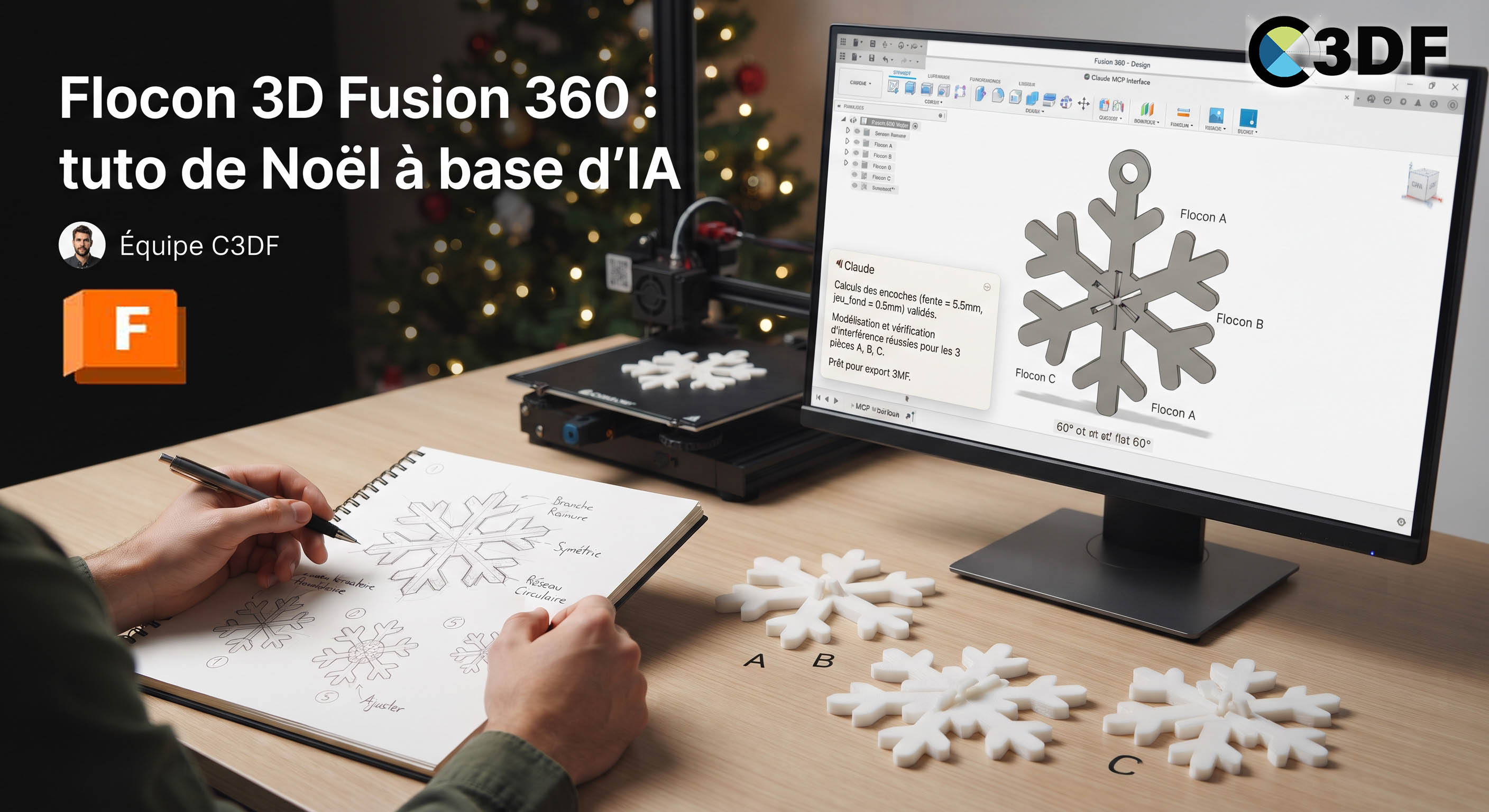
Je dessine le flocon à main levée. Puis je demande à Claude, connecté à Fusion 360 par le serveur MCP, de m’aider à coter, à calculer les encoches et à modéliser les 3 pièces. Voici le récit complet, avec les captures, les prompts et les fichiers à imprimer.
« Je dessine, l’IA calcule, Fusion vérifie… et c’est moi qui décide. »
Cette page raconte un vrai projet, du début à la fin, sans rien cacher : l’idée, le dessin à la main, les calculs, les erreurs (y compris celles de l’IA) et le résultat. Vous pouvez la suivre de deux façons :
- 100 % à la main dans Fusion 360 : tous les outils et toutes les cotes sont donnés ;
- avec l’IA, si vous avez connecté Claude à Fusion : les prompts sont fournis, prêts à copier.
Le fil du projet :
Acte 1 · L’idéeUn flocon en « 3D flat » (ou 2,5D)
Je voulais une décoration de Noël qui ait du volume dans le sapin, mais sans les contraintes d’une vraie pièce 3D à imprimer : supports, temps d’impression, ratés.
La solution, c’est la « 3D flat », qu’on appelle aussi 2,5D :
- chaque pièce est plate : un dessin 2D, simplement extrudé sur 3 mm ;
- les pièces s’emboîtent par des encoches, et c’est l’assemblage qui crée le volume ;
- c’est le principe des maquettes en bois découpées au laser, des dinosaures en contreplaqué… et des flocons en carton.
Mon cahier des charges : 3 flocons identiques, emboîtés à 60° les uns des autres autour d’un axe vertical, un trait épais aux bouts arrondis, et une accroche pour le ruban.
Acte 2 · Le dessinLe flocon à main levée, en 5 étapes
Le dessin, je le fais moi-même : c’est là que se joue le style. Et vous allez voir qu’avec les bons outils, on ne dessine presque rien.
1Une branche, en 3 rainures
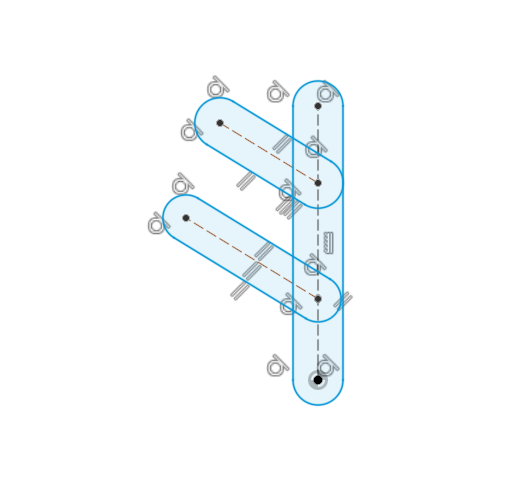
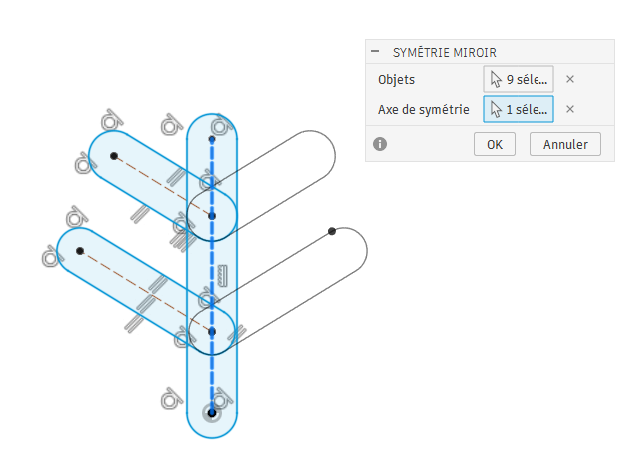
Esquisse sur le plan avant. Outil : une rainure verticale depuis l’origine (la branche), puis deux rainures inclinées à gauche (la petite en haut, la grande plus bas), toutes de même largeur (contrainte ). Une ligne de construction verticale servira d’axe de symétrie.
2La symétrie miroir
: les 2 rainures inclinées, par rapport à la ligne de construction.
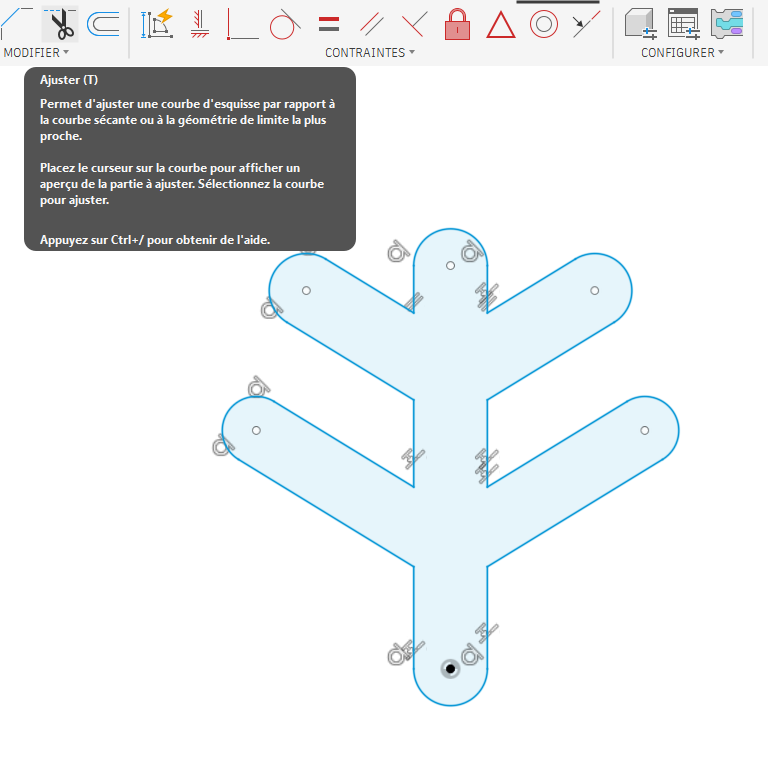
3Ajuster
(T) : on clique sur les traits qui se croisent à l’intérieur. Il reste une branche propre avec ses 2 V.
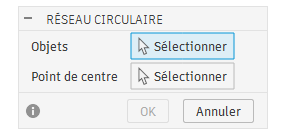
4Le réseau circulaire × 6
d’esquisse autour de l’origine, 6 occurrences.
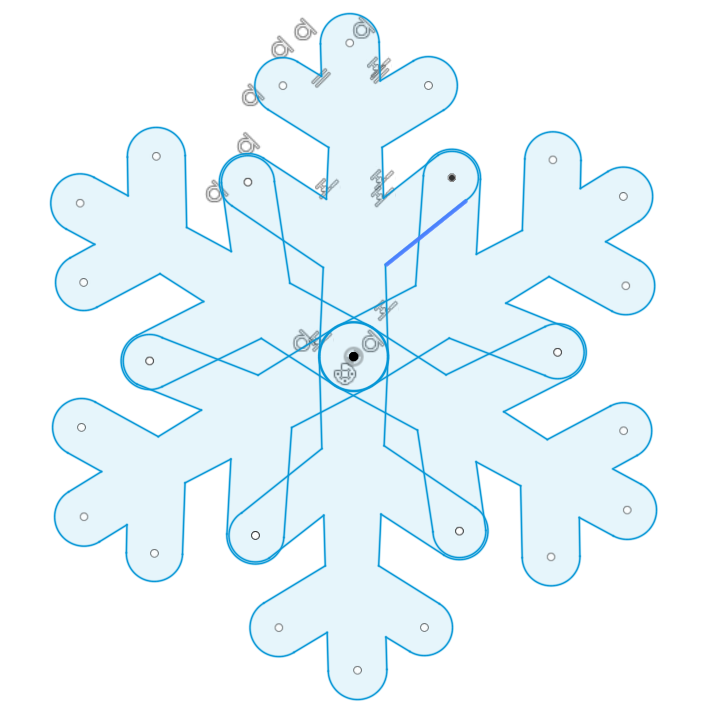
5Ajuster le centre
Encore au centre : il reste 6 fenêtres en losange, le style recherché.
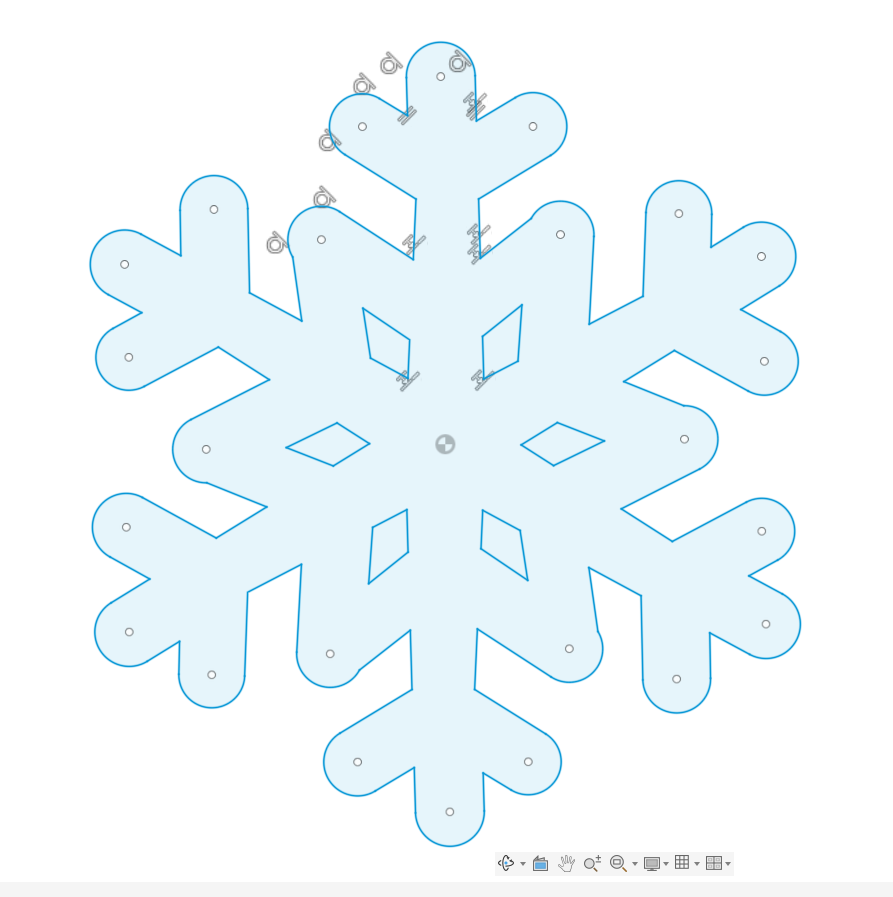
Acte 3 · Le volumeDu flocon plat au flocon 3D
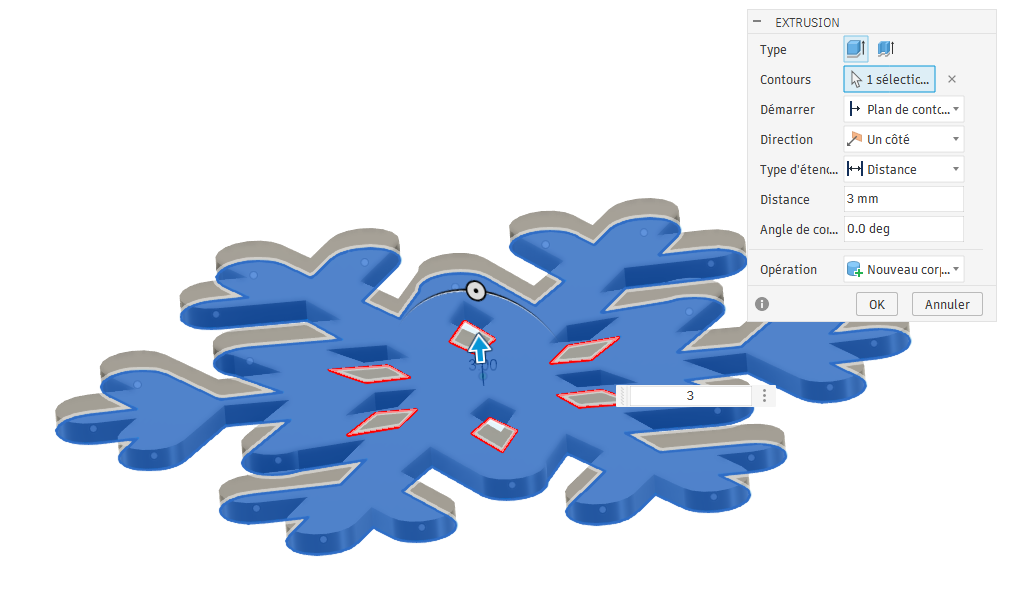
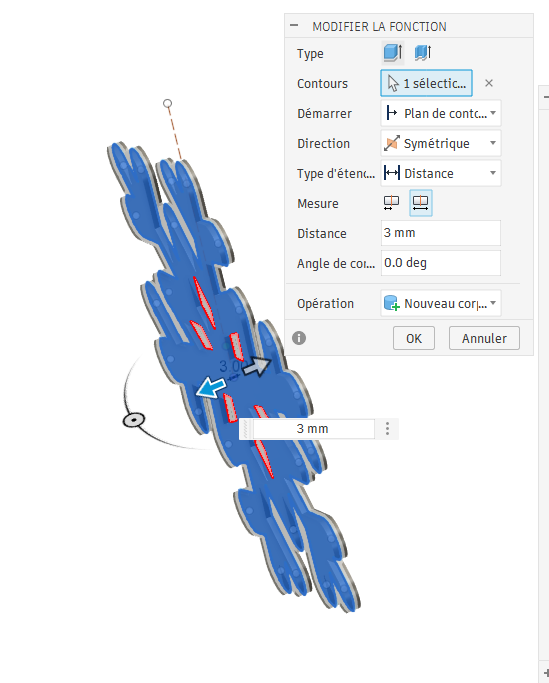
6Extruder… en symétrique
du flocon, sans les losanges, sur 3 mm, opération Nouveau corps.
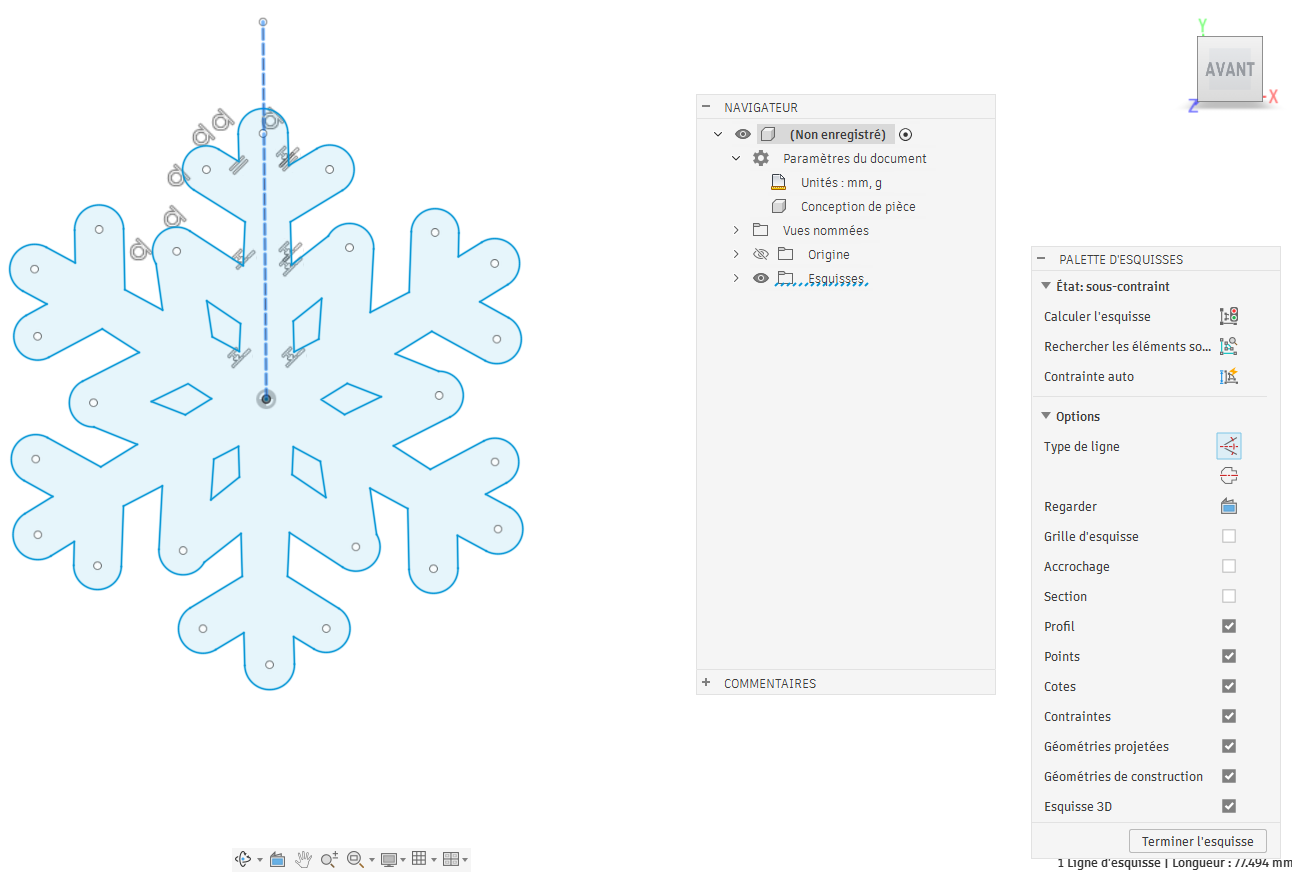
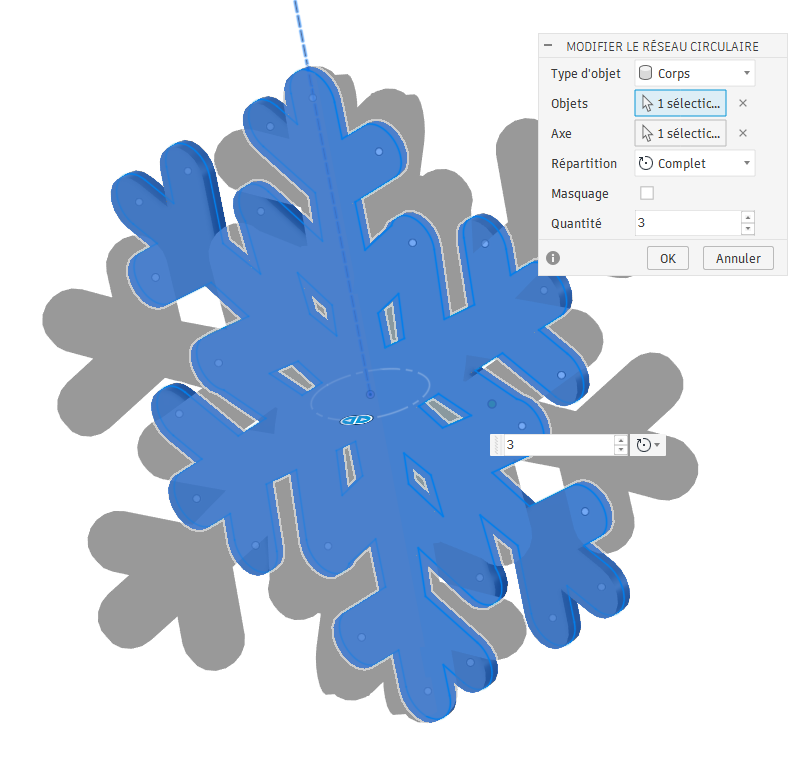
7L’axe, puis le réseau de 3 corps
Une ligne verticale depuis le centre sert d’axe. Puis : type Corps, axe = la ligne, répartition Complet, quantité 3.
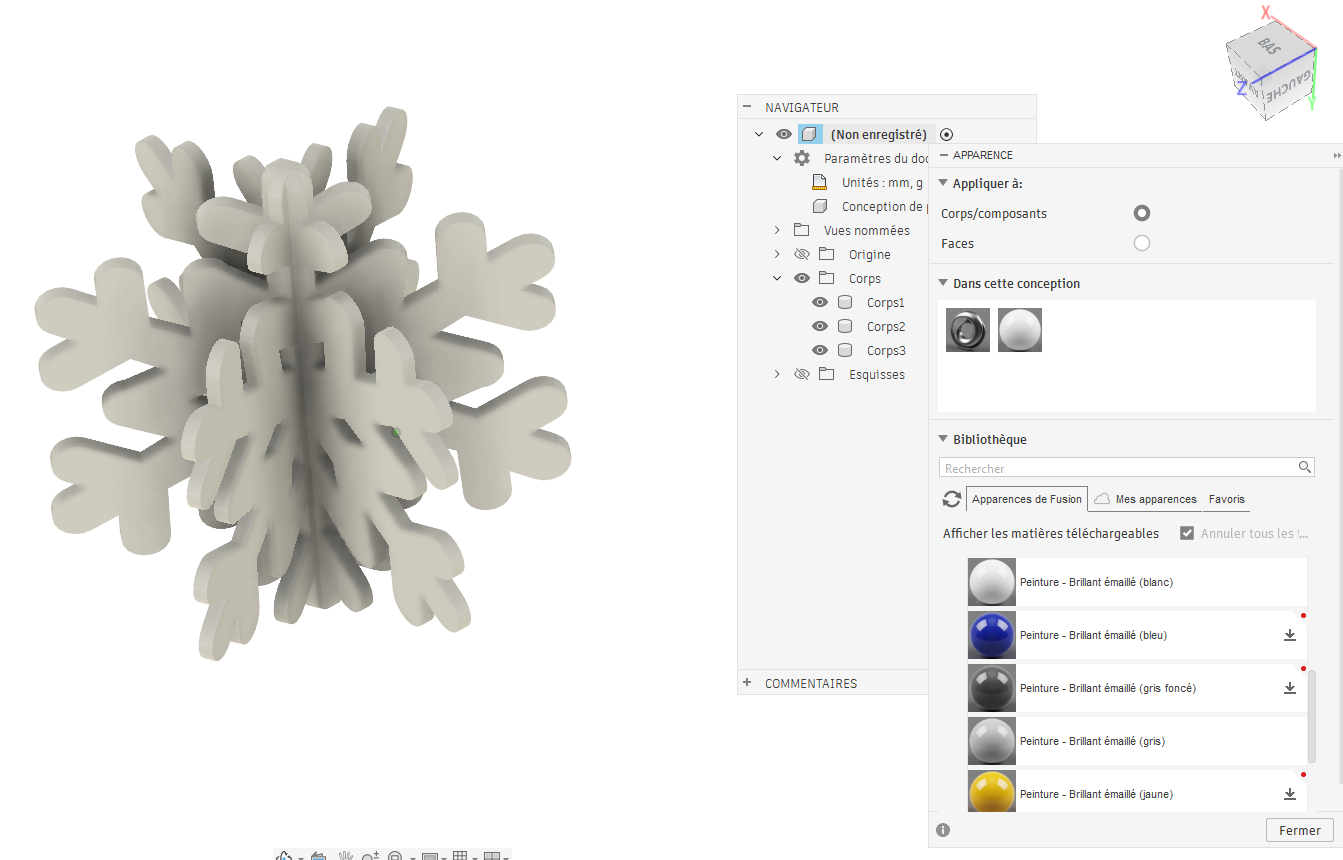
Acte 4 · Le casse-têteComment emboîter 3 plaques ?
Mon premier réflexe : l’encoche classique, de la pointe jusqu’au centre, par une extrusion / couper dans la branche.
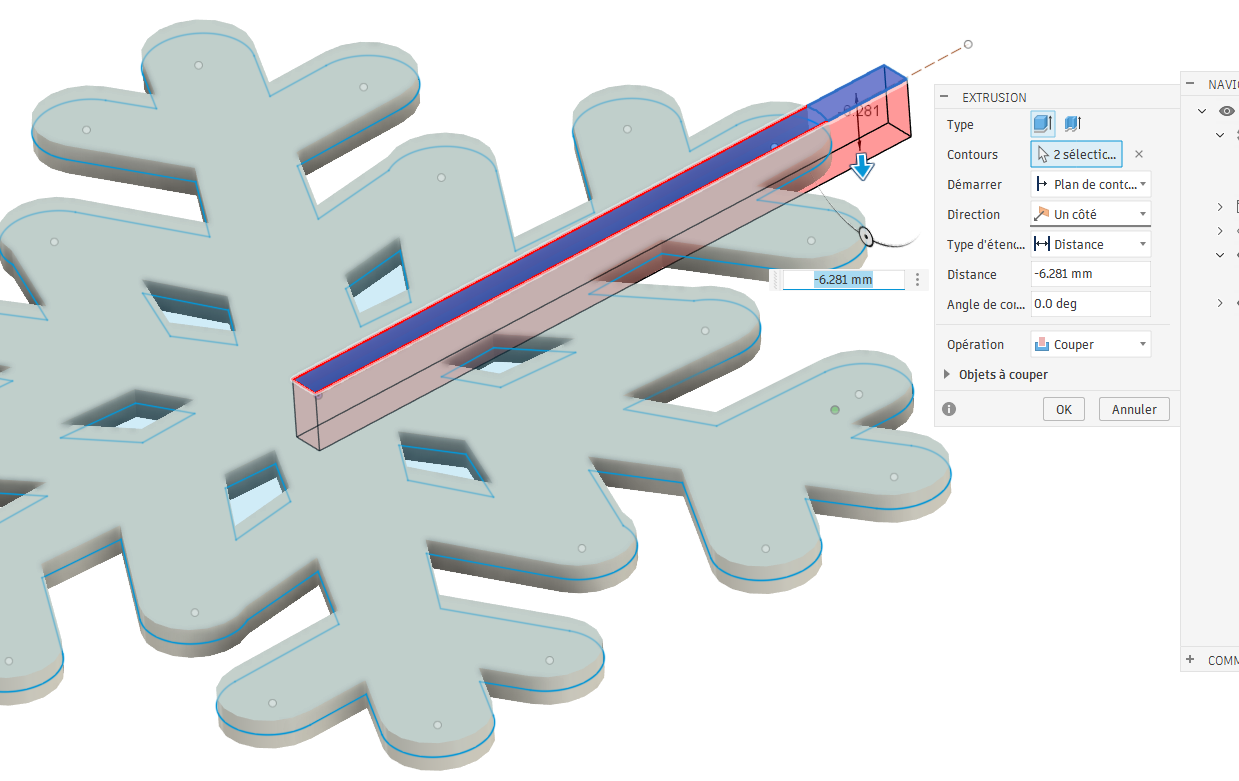

Ça marche… pour 2 pièces : l’une est fendue par le haut, l’autre par le bas, et elles se croisent. Mais avec 3 pièces sur le même axe, deux d’entre elles devraient être pleines au même endroit. Impossible.
C’est là que j’ai ouvert la conversation avec Claude.
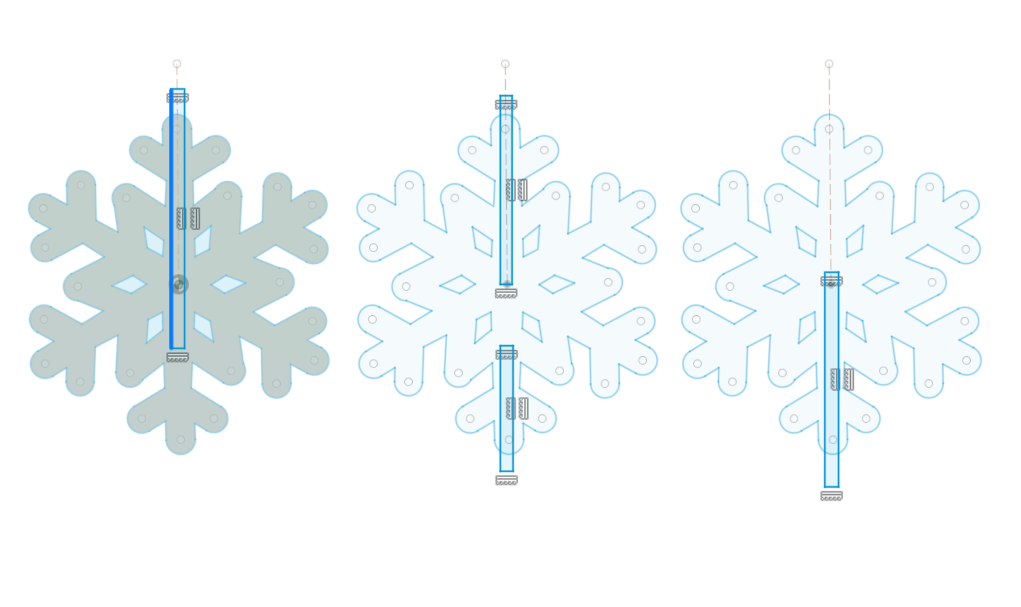
| Pièce | Encoche(s) | Rôle |
|---|---|---|
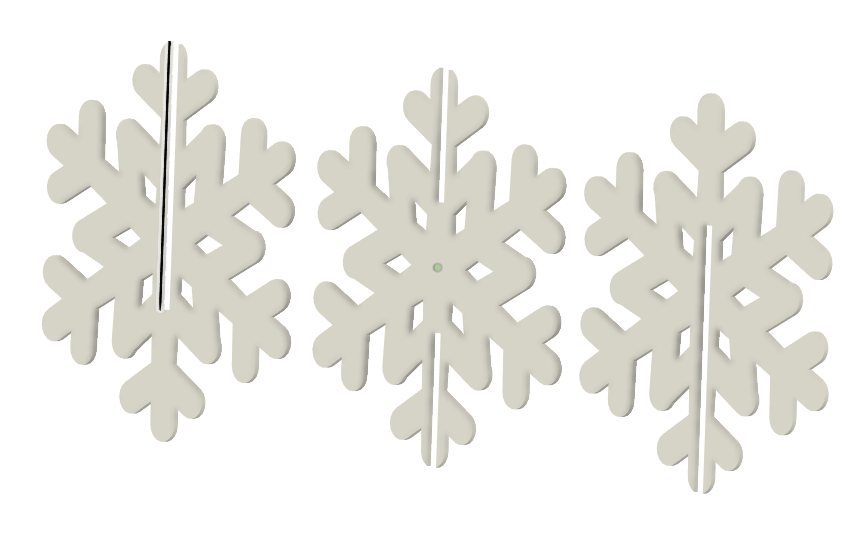
| A | depuis le bas, sur 2/3 de l’axe | porte l’accroche, se monte en dernier |
| B | 1/3 depuis le haut et 1/3 depuis le bas | la pièce du milieu |
| C | depuis le haut, sur 2/3 de l’axe | la base, se pose en premier |
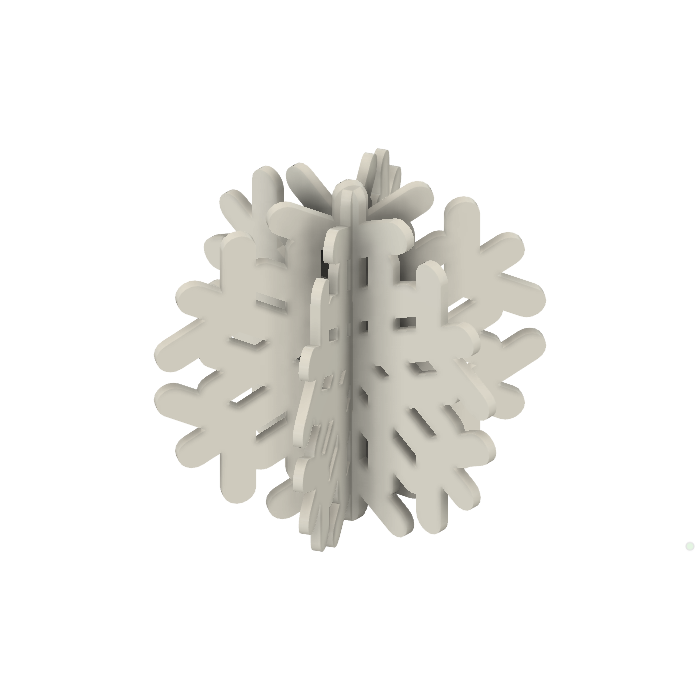
Montage : on tient C, on y descend B, puis A par-dessus. Ça tient sans colle.
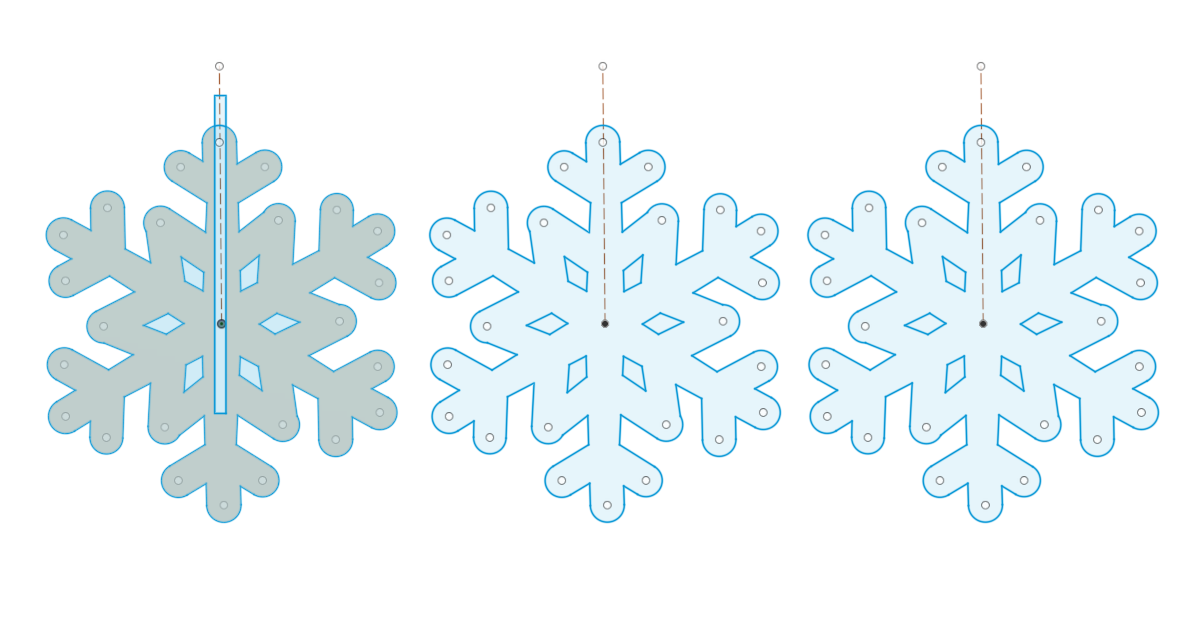
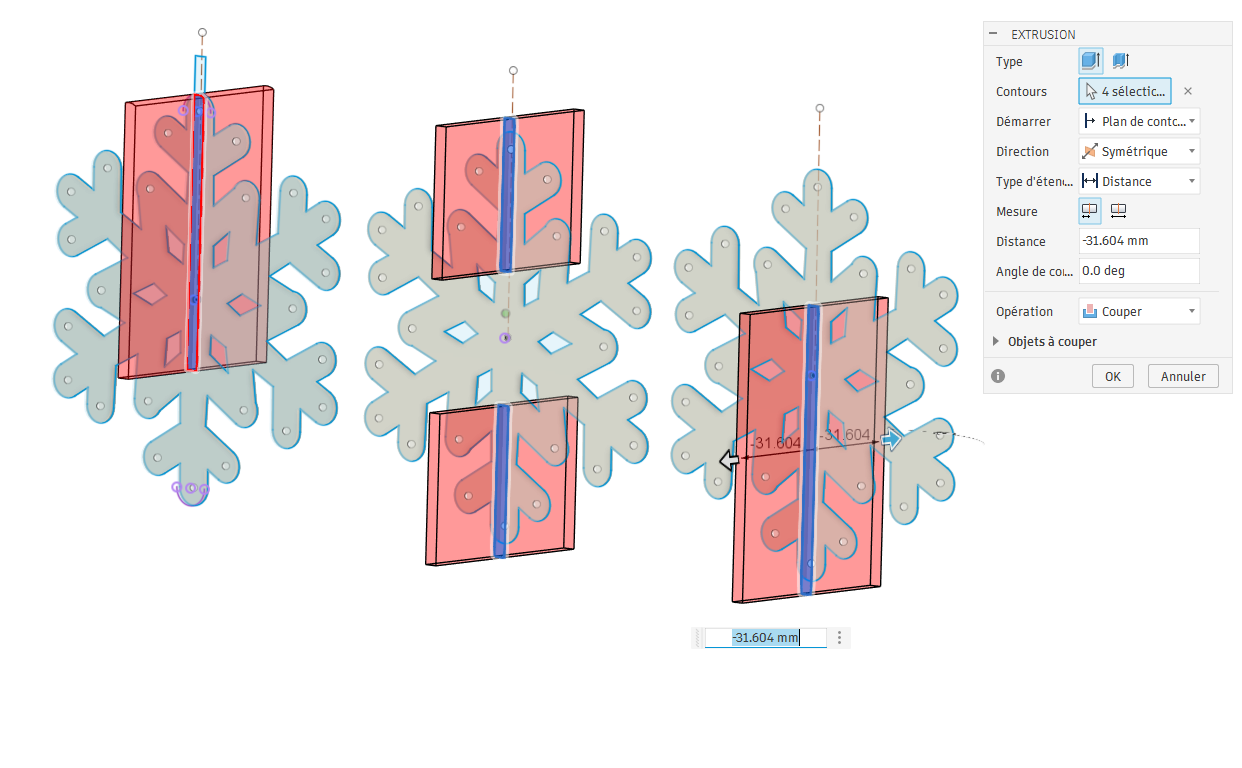
J’ai dessiné mes 3 flocons côte à côte, à plat, comme sur le plateau de l’imprimante, et tracé mes premiers rectangles d’encoche… à l’œil.
Acte 5 · Les calculsClaude m’aide à coter
Plutôt que de deviner, je mesure mon flocon et je donne la cote à Claude.
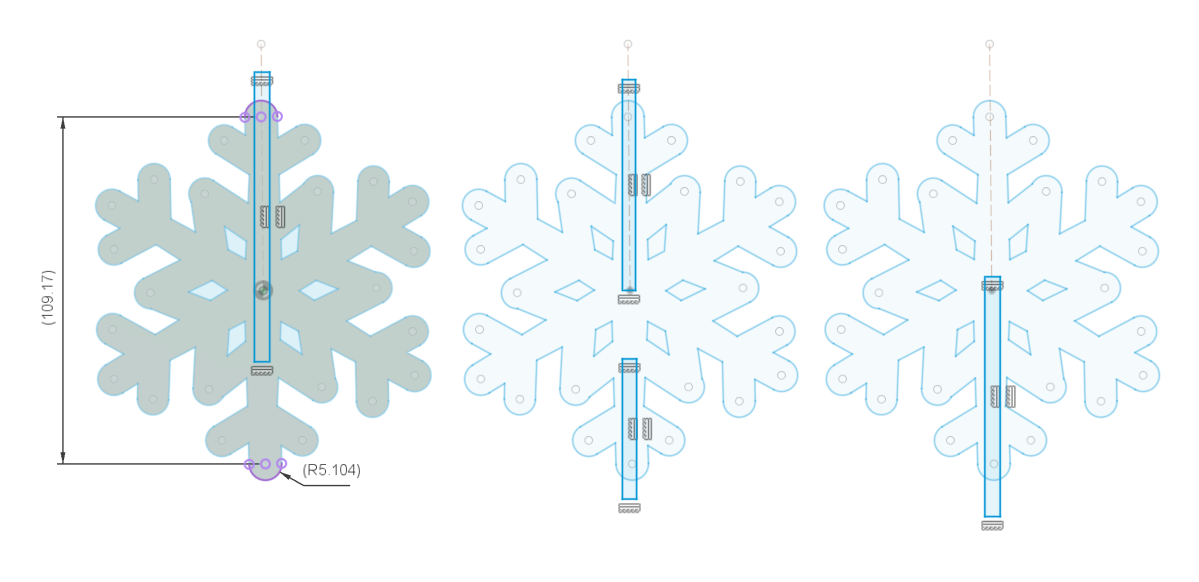
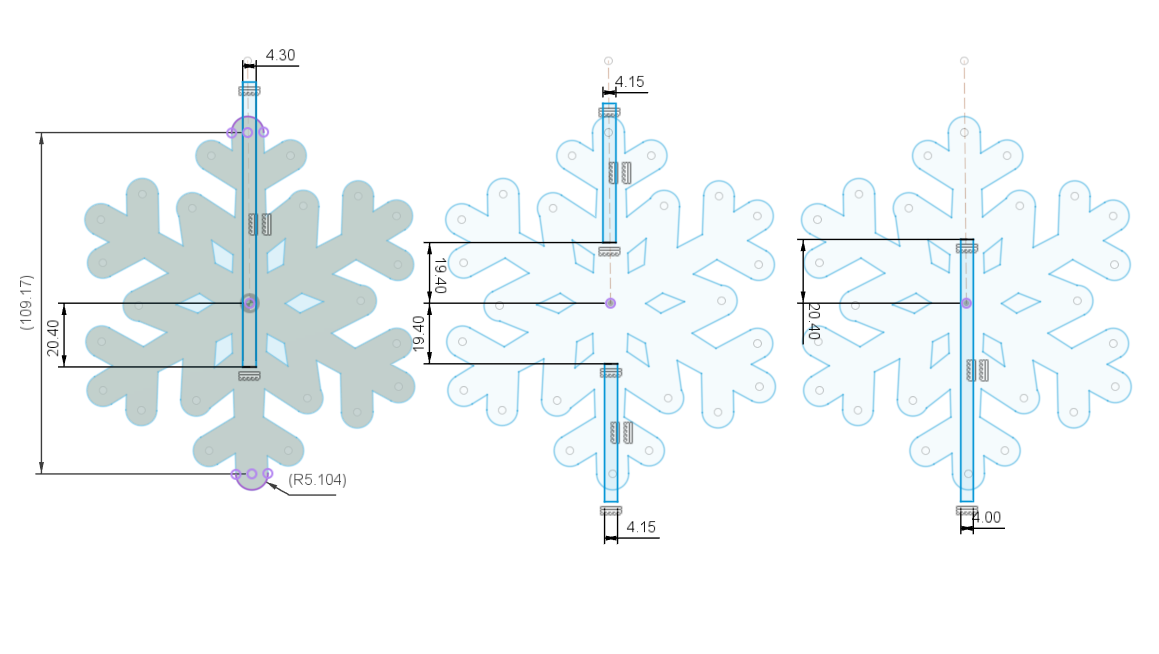
| Pièce | Encoche | Fond de l’encoche, depuis le centre |
|---|---|---|
| C | depuis la pointe haute | 20,4 mm sous le centre (L/6 + 0,5) |
| B | depuis la pointe haute | 19,4 mm au-dessus du centre (L/6 − 0,5) |
| B | depuis la pointe basse | 19,4 mm sous le centre (L/6 − 0,5) |
| A | depuis la pointe basse | 20,4 mm au-dessus du centre (L/6 + 0,5) |
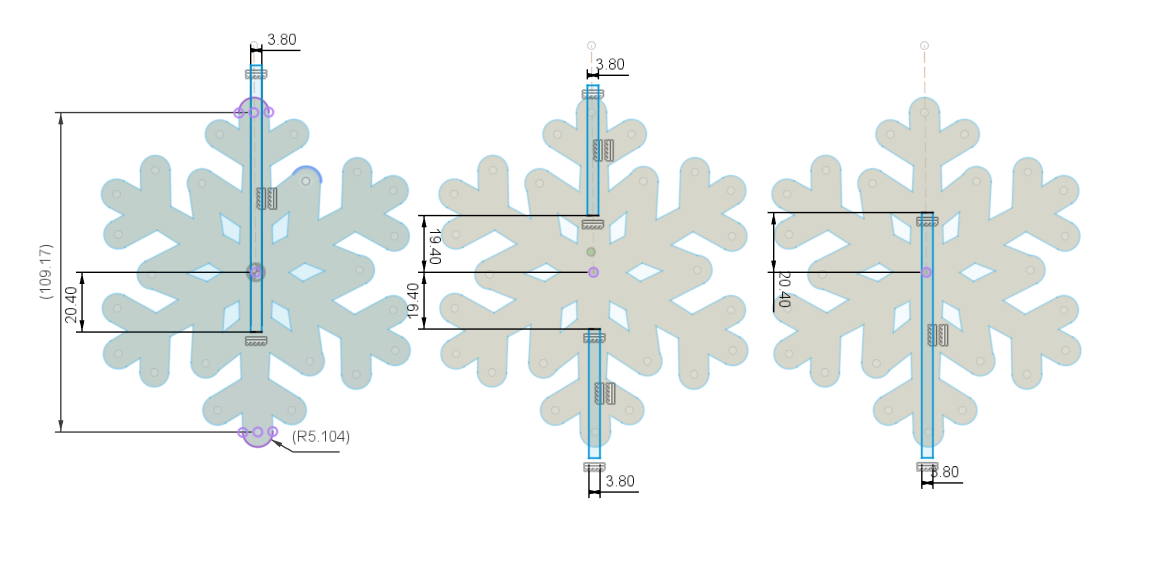
Je cote, et Claude relit ma capture :
Acte 6 · L’IA prend la sourisClaude modélise les 3 pièces dans Fusion (MCP)
Jusqu’ici, Claude me conseillait et je cliquais. Avec le serveur MCP de Fusion, Claude pilote Fusion directement : il crée les paramètres, les esquisses et les extrusions, et il vérifie son travail.
J’ai découpé la demande en 4 prompts, envoyés l’un après l’autre, avec une vérification entre chaque. Une IA fait beaucoup moins d’erreurs étape par étape.
1Les paramètres
2L’esquisse
3Les pièces A, B, C et les encoches
4Le contrôle et l’export
Le fichier complet des 4 prompts, avec toutes les cotes et les phrases de relance si l’IA bloque : les 4 prompts du flocon (fichier texte).
Acte 7 · Le rebondissementL’erreur que Fusion a démasquée
Au prompt 4, Claude lance le test d’interférence… et il n’est pas bon. Avec des encoches de 3,8 mm, les pièces se chevauchent sur toute la hauteur. Claude cherche alors la largeur qui supprime toute interférence : 5,5 mm.
Pourquoi ? Notre premier calcul ne regardait qu’un cas : une plaque pleine qui traverse une plaque encochée. À 60°, une plaque de 3 mm occupe 3 / sin 60° ≈ 3,46 mm dans sa voisine, d’où 3,8 mm avec le jeu.
Mais sur chaque tiers de l’axe, deux plaques sont encochées en même temps, et elles se croisent tout près de l’axe. Leurs bords doivent aussi passer l’un à côté de l’autre. Le bon calcul :
Comme tout est piloté par le paramètre fente, la correction tient en une valeur : 5,5 au lieu de 3,8, et les 4 encoches suivent.
Acte 8 · Le moment « waouh »Une capture, une flèche… une accroche
En regardant le montage, je vois un défaut : le trou du ruban, percé dans la pointe de A, est noyé entre les pointes de B et C. Impossible d’y passer un ruban.
Je n’ai rien coté ni expliqué en détail. J’ai fait une capture, tracé une flèche rouge, et écrit une phrase :
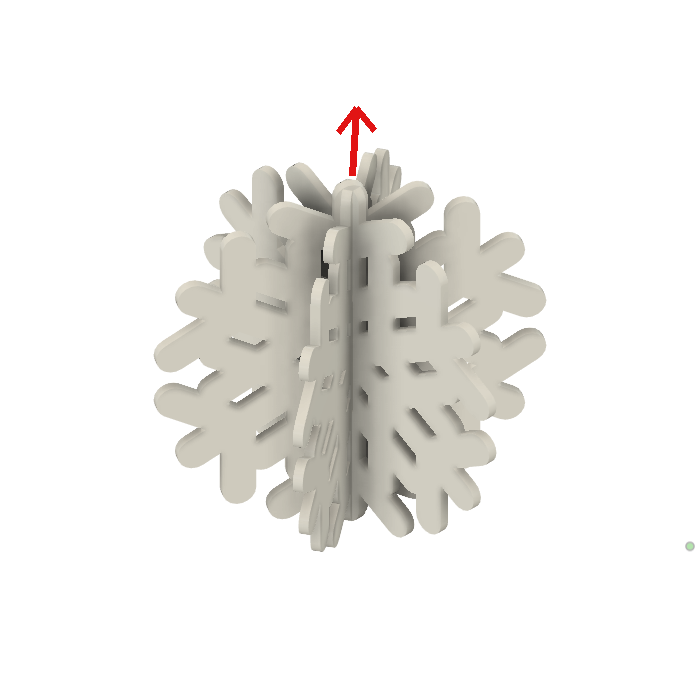
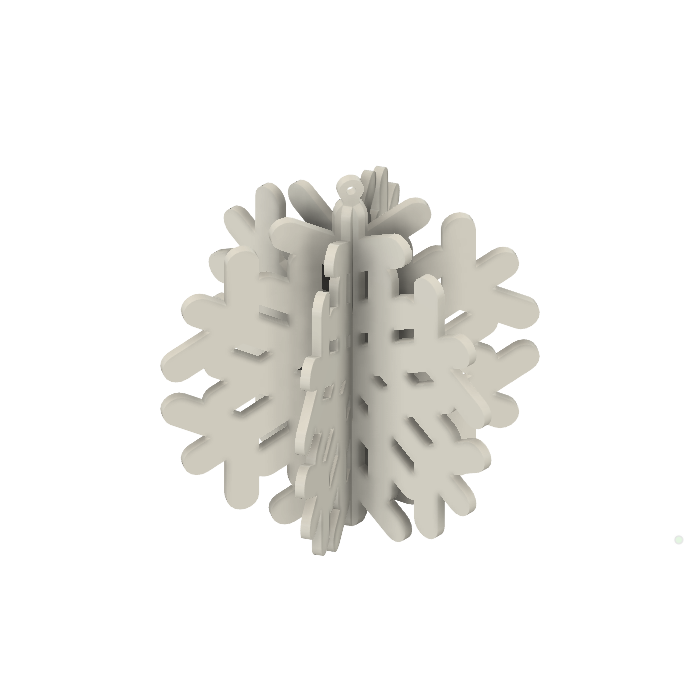
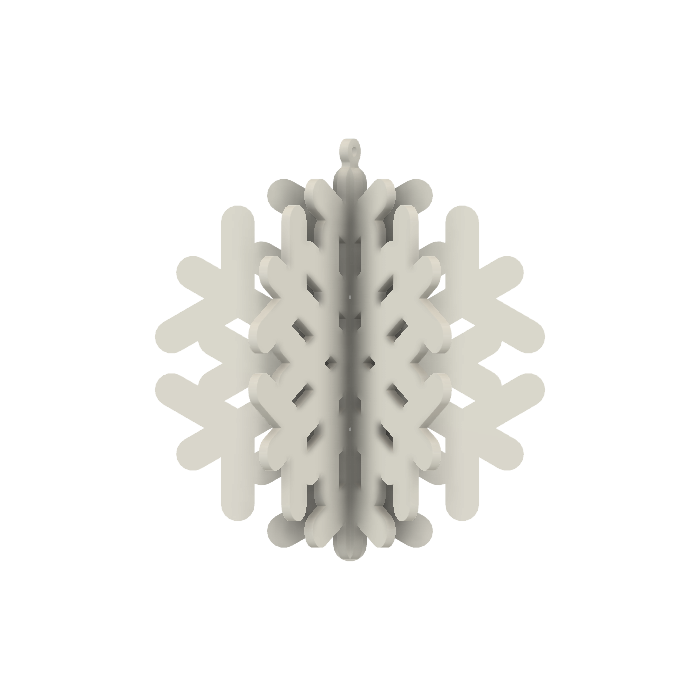
Résultat : exactement ce que je voulais, du premier coup, sans une seule cote dictée. Il y a un an, la même expérience avec le MCP ne donnait rien d’abouti. Aujourd’hui, on travaille vraiment à deux : je garde la main sur la conception, l’IA traduit mes intentions en géométrie et vérifie.
Acte 9 · Le sapinFichiers, impression et montage
Le kit contient les pièces A, B et C à imprimer, le modèle Fusion 360 complet (historique et paramètres : le corrigé) et un mode d’emploi.
| Réglage | Valeur |
|---|---|
| Orientation | à plat sur le plateau, sans support |
| Matière | PLA blanc mat, ou blanc soyeux / pailleté pour un effet givré |
| Couches | 0,2 mm |
| Remplissage | 100 % (ou 4 parois) : autour des encoches, la matière est fine |
| Si ça force / si ça flotte | paramètre fente à 5,6 / 5,4 mm, et on réimprime |
Montage : tenez C, descendez-y B par le haut, puis A par-dessus. Un ruban dans l’anneau… et direction le sapin 🎄
Le bilanCe qu’il faut retenir
- La 3D flat (2,5D) : des pièces plates qui s’emboîtent pour créer du volume. Impression à plat, sans support, rapide.
- L’outil Rainure dessine des traits arrondis déjà contraints ; Symétrie + Ajuster + Réseau circulaire font le reste.
- Extrusion symétrique : indispensable dès qu’un axe doit passer au milieu de l’épaisseur.
- Réseau circulaire de corps × 3 = 3 plans à 60°.
- Le principe des tiers pour emboîter 3 pièces sur un même axe, avec des encoches cotées depuis le centre.
- Encoche à 60° = √3 × épaisseur + jeu, et non l’épaisseur.
- Tout piloter par paramètres : une correction = une valeur.
- Inspecter > Interférence avant d’imprimer, toujours.
- L’IA est un assistant, pas un remplaçant : elle calcule et modélise vite, mais c’est votre œil de concepteur qui voit l’accroche noyée, et votre méthode qui attrape l’erreur.
Questions fréquentesFAQ : flocon 3D et IA dans Fusion 360
Comment emboîter 3 pièces plates sur un même axe ?
On découpe l’axe en 3 tiers. Sur chaque tiers, une seule pièce reste pleine et les deux autres sont encochées : A est pleine en haut, B au milieu, C en bas. On monte C, puis B, puis A.
Quelle largeur d’encoche pour des plaques croisées à 60° ?
Pas l’épaisseur de la plaque : il faut √3 × épaisseur, plus le jeu d’impression. Pour 3 mm, cela donne 5,2 mm + 0,3 mm de jeu, soit 5,5 mm. Vérifiez toujours avec Inspecter > Interférence.
Faut-il des supports pour imprimer un flocon en 3D flat ?
Non : chaque pièce est plate et s’imprime à plat sur le plateau, sans support. Prévoyez un remplissage à 100 % autour des encoches.
Une IA peut-elle vraiment modéliser dans Fusion 360 ?
Oui : connectée par le serveur MCP de Fusion, Claude crée les paramètres, les esquisses, les extrusions et lance des vérifications. Mais elle peut se tromper : c’est votre méthode de conception et vos vérifications qui garantissent une pièce juste.
Et maintenant, à vous de concevoir avec l’IA
Ce que vous venez de voir est encore très peu connu en France : dessiner à la main, puis faire calculer, modéliser et vérifier par une IA connectée à Fusion 360. Je prépare une mini-formation pour mettre tout ça en place chez vous, avec la bonne méthode.
JE VEUX ÊTRE PRÉVENU DE LA MINI-FORMATION IAEn attendant, consolidez les bases :
EXERCICE FUSION 360 PDF GRATUIT FORMATION FUSION 360
Conçois un moteur 2 temps complet sur Fusion 360 pas à pas
« Je voulais modéliser des pièces mécaniques complexes, maintenant je comprends vraiment comment elles fonctionnent. »
« Je voulais modéliser des pièces mécaniques complexes, maintenant je comprends vraiment comment elles fonctionnent. »
Le moteur 2 Temps c’est plus de +600 pages de méthode progressive. De l’esquisse à la pièce imprimable en 3D, sans bloquer à chaque étape.
Modélise ta Tiny House en 3D, pièce par pièce, étape par étape
« J’avais le projet en tête depuis des mois. Il me manquait juste la méthode pour le voir en vrai. »
« J’avais le projet en tête depuis des mois. Il me manquait juste la méthode pour le voir en vrai. »
Un guide pas à pas pour transformer ton idée d’habitat en modèle 3D de Tiny House réaliste avec Fusion 360.
Modélise ton moteur 2T complet sur SolidWorks en partant de Zéro
« Je bricolais plus que je ne comprenais. Maintenant je sais exactement pourquoi chaque cotation est là. »
« Je bricolais plus que je ne comprenais. Maintenant je sais exactement pourquoi chaque cotation est là. »
La méthode technique de +700 pages pour modéliser des ensembles de pièces précises et directement utilisables en assemblage.