
C’est vous qui en parlez le mieux ★★★★★ 5/5 (voir les avis)
Sommaire – temps de lecture environ 20mn
- ⚙️ Comprendre : Pignons et engrenage pour la CAO ?
- Conception de systèmes d'engrenages sous SolidWorks : Principes et Mise en œuvre
- Guide de Dimensionnement d’Engrenages pour SolidWorks : Calculs et Paramétrage CAO
- 1. La fondation : Le Module (m)
- 2. Précision de l'Entraxe (E) en denture hélicoïdale
- 3. Analyse du Rapport de Transmission (R)
- Toolbox : Conception d’Engrenages sous SolidWorks (Du Standard à la Simulation)
- Pignon Hélicoïdal : Pourquoi l'utiliser pour tes projets SolidWorks ?
- Atelier Pratique : Modélisation et Assemblage avec SolidWorks
- Assemblage : Donne les bons paramètres à tes composants dans SolidWorks
- Calcul de l'Entraxe Parfait pour engrenages hélicoïdaux
- Mettre le bon entraxe entre les 2 roues dentées ( Dp1 + Dp2 ) / 2 = 39,60mm
- Surveille bien la liste des contraintes !
- Créer une contrainte Mécanique d'engrenage
- Appliquer le bon ratio avec Z = nombre de dents -> SolidWorks s'adapte !
- 👀 Le test visuel (très important)
- Astuce clé :
- Check-list de validation : Tester l'engrènement visuel
- Le problème invisible : La poussée axiale
- Masterclass : Conçois ton Réducteur Épicycloïdal à Chevrons
- * * * FAQ – Vos questions et les réponses de C3DF
- Quelle est la différence entre un pignon et une roue dans un mécanisme ?
- Quels sont les quatre rôles fondamentaux assurés par une transmission cinématique ?
- Quel est l'intérêt d'utiliser l'outil Toolbox de SolidWorks ?
- Qu'est-ce que le module (m) et quelle valeur est conseillée pour l'impression 3D ?
- Quel angle de pression est recommandé par défaut ?
- Pourquoi le "backlash" (jeu fonctionnel) est-il indispensable en impression 3D ?
- Pourquoi choisir un pignon hélicoïdal plutôt qu'un pignon droit ?
- Comment calcule-t-on l'entraxe parfait pour des engrenages hélicoïdaux ?
- Comment configurer la contrainte mécanique d'engrenage sous SolidWorks ?
- Quel inconvénient mécanique l'utilisation d'une denture hélicoïdale engendre-t-elle ?
- Tous les Avis
- Laisser un Avis sur votre expérience avec C3DF
- Rejoins-nous Aujourd'hui
⚙️ Comprendre : Pignons et engrenage pour la CAO ?
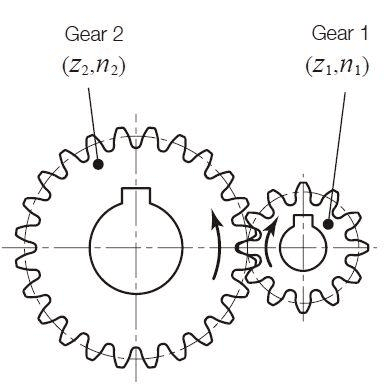
En conception assistée par ordinateur (CAO), un engrenage est un mécanisme cinématique composé de roues dentées engrenées entre elles pour transmettre un mouvement de rotation et un couple entre deux arbres. Le pignon désigne spécifiquement la plus petite roue dentée du mécanisme, généralement l’élément menant (moteur).
Rôles fondamentaux
- Transmission de mouvement : Conversion d’une rotation d’entrée en une rotation de sortie.
- Modification de la vitesse : Accélération ou réduction de la vitesse angulaire selon le rapport de denture.
- Gestion du couple : Augmentation ou réduction de la force transmise.
- Inversion de sens : Modification de l’orientation de rotation des arbres.
Spécificités de modélisation (SolidWorks)
- Composants normalisés : Utilisation de la Toolbox pour insérer des roues et pignons normalisés (ISO) intégrant les paramètres de profil de dent corrects.
- Relations cinématiques : Application de contraintes mécaniques d’engrenage pour simuler le comportement réel du mécanisme lors de l’assemblage.

Conception de systèmes d’engrenages sous SolidWorks : Principes et Mise en œuvre
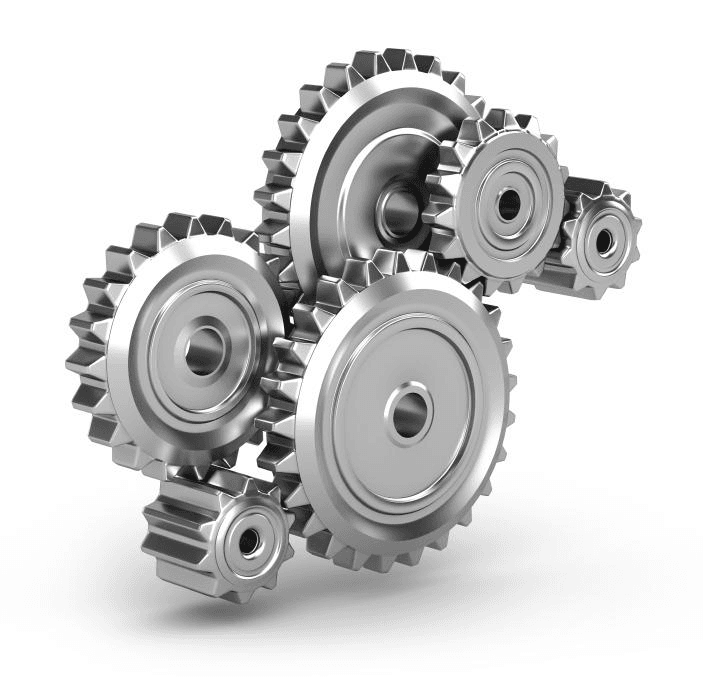
L’engrenage constitue une solution technique fondamentale dans l’assemblage de mécanismes sous SolidWorks. Contrairement à une simple esquisse 2D, la modélisation d’une transmission nécessite une compréhension précise des rapports de réduction et de la gestion des contraintes d’assemblage.
Fondamentaux mécaniques
Dans un environnement CAO, un engrenage est défini comme un mécanisme de roues dentées en prise directe, permettant la transmission d’un mouvement de rotation et d’un couple entre deux arbres.
- Le Pignon : Il désigne systématiquement la roue menante (la plus petite).
- La Roue : Elle désigne la roue menée (la plus grande).
Les 4 leviers de la transmission cinématique
Sous SolidWorks, la simulation de votre mécanisme permet de valider ces quatre fonctions clés :
- Transmission de mouvement : Conversion d’une rotation d’entrée en rotation de sortie.
- Adaptation cinématique : Modification de la vitesse angulaire (réduction ou multiplication).
- Gestion du couple : Équilibre entre la force transmise et la vitesse (rapport inversement proportionnel).
- Inversion de sens : Gestion de l’orientation du vecteur rotation.
Analyse de comportement dans l’assemblage
Lorsque vous paramétrez votre assemblage, le comportement de la transmission est régi par le rapport de denture :
- Réduction (Pignon vers Roue) : La vitesse de sortie diminue, tandis que le couple disponible augmente.
- Application SolidWorks : Il est recommandé d’utiliser l’outil Toolbox pour insérer vos composants normalisés (normes ISO/ANSI). Cela garantit le respect des paramètres de profil de dent (déport, angle de pression) dès l’insertion du composant.
Pourquoi maîtriser les engrenages dans vos projets ?
La maîtrise de ces systèmes est indispensable pour valider la robustesse de vos conceptions :
- Ingénierie automobile et robotique : Conception de réducteurs compacts.
- Mécanismes de précision : Intégration dans l’horlogerie ou l’optique.
- Machines industrielles : Fiabilisation des transmissions de puissance.
Guide de Dimensionnement d’Engrenages pour SolidWorks : Calculs et Paramétrage CAO
La modélisation d’engrenages sous SolidWorks ne se limite pas à la création de formes géométriques ; elle impose une validation rigoureuse des paramètres cinématiques avant toute génération de pièce 3D. Que vous utilisiez l’outil Toolbox pour insérer des composants normalisés ou que vous modélisiez des profils de développante spécifiques, la maîtrise des formules de base est indispensable pour garantir le fonctionnement mécanique de votre assemblage.
1. La fondation : Le Module (m)
Dans SolidWorks, la cohérence de votre assemblage repose sur le Module, unité de référence exprimée en millimètres. Pour que deux roues puissent s’engrener, elles doivent impérativement partager le même module.
- Formule du Module : $m = \frac{Dp}{Z}$
- Diamètre Primitif (Dp) : $Dp = m \times Z$
- Diamètre Extérieur (De) : $De = Dp + (2 \times m)$
Conseil d’expert SolidWorks : Lors de l’utilisation de la Toolbox, SolidWorks calcule automatiquement ces valeurs selon la norme sélectionnée (ISO/ANSI). Si vous concevez pour l’impression 3D, assurez-vous de configurer un module supérieur à 1,5 pour garantir la tenue structurelle des dents.
2. Précision de l’Entraxe (E) en denture hélicoïdale
La définition de l’entraxe sous SolidWorks exige une précision absolue. Une erreur de quelques centièmes de millimètre, souvent négligée en CAO, entraînera un échec de la contrainte mécanique d’engrenage lors de la simulation. Pour une denture hélicoïdale, l’angle d’hélice ($\beta$) modifie la valeur du diamètre primitif.
- Diamètre Primitif Hélicoïdal : $Dp = \frac{m \times Z}{\cos(\beta)}$
- Entraxe (E) : $E = \frac{Dp1 + Dp2}{2}$
- Formule combinée : $E = \frac{m \times (Z1 + Z2)}{2 \times \cos(\beta)}$
Note : Veillez à ce que vos contraintes d’assemblage utilisent ces valeurs calculées pour éviter tout interférence ou jeu excessif.
3. Analyse du Rapport de Transmission (R)
Le ratio de transmission définit le comportement dynamique de votre mécanisme. Il est calculé indépendamment du module. Dans SolidWorks, ce ratio est essentiel pour paramétrer la « Contrainte d’engrenage » qui permet d’animer vos roues dentées lors d’une étude de mouvement.
- Rapport de transmission (R) : $R = \frac{Z_{menant}}{Z_{mené}} = \frac{N_{sortie}}{N_{entrée}}$
- Vitesse de sortie : $N_{sortie} = N_{entrée} \times R$
- Couple de sortie : $C_{sortie} = \frac{C_{entrée}}{R}$
Méthodologie CAO sous SolidWorks
- Pré-dimensionnement : Calculez manuellement ou via une feuille Excel vos modules et entraxes selon les contraintes d’encombrement de votre projet.
- Insertion Toolbox : Utilisez la Toolbox pour insérer des roues dentées standard dont les paramètres correspondent à vos calculs.
- Contraintes d’assemblage : Appliquez la contrainte mécanique « Engrenage » en sélectionnant les arêtes primitives (diamètres primitifs) pour lier physiquement les rotations.
- Simulation : Lancez une étude de mouvement SolidWorks pour vérifier l’absence d’interférences dynamiques tout au long de la rotation.
Optimisation SEO et contenu :
- Vocabulaire technique : Utilisation de termes spécifiques à SolidWorks (Toolbox, Etude de mouvement, Contrainte d’engrenage).
- Approche : Le ton est orienté « bureau d’études », idéal pour votre public d’utilisateurs SolidWorks confirmés ou en formation professionnelle.
Toolbox : Conception d’Engrenages sous SolidWorks (Du Standard à la Simulation)
Sous SolidWorks, la génération d’engrenages ne repose pas sur des scripts externes, mais sur des outils intégrés puissants qui garantissent la conformité aux normes industrielles dès la conception.
👉 Démarrer SolidWorks :
BIENVENUE → Nouveau → Assemblage
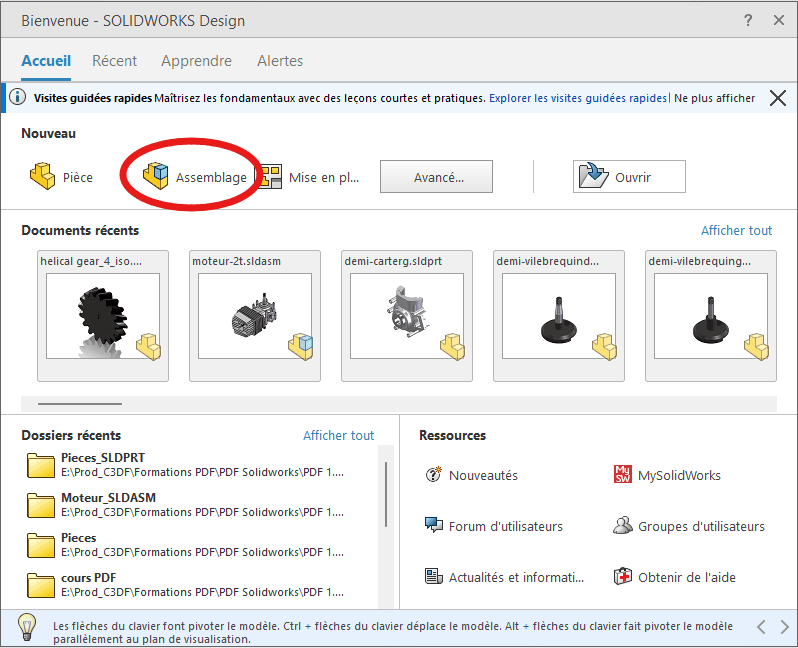
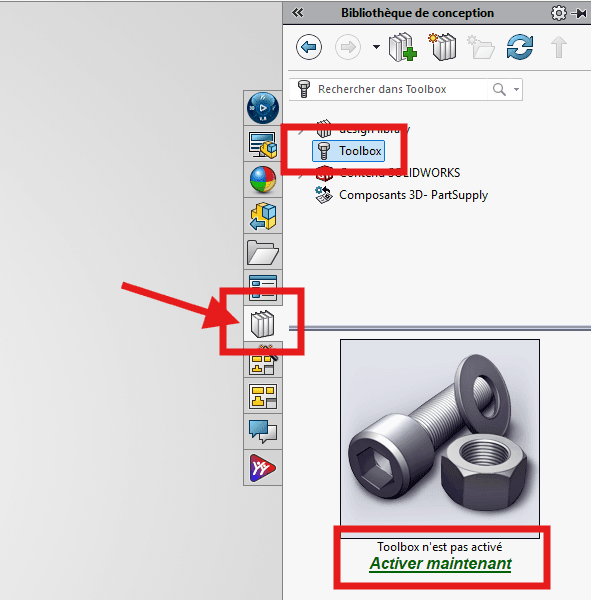
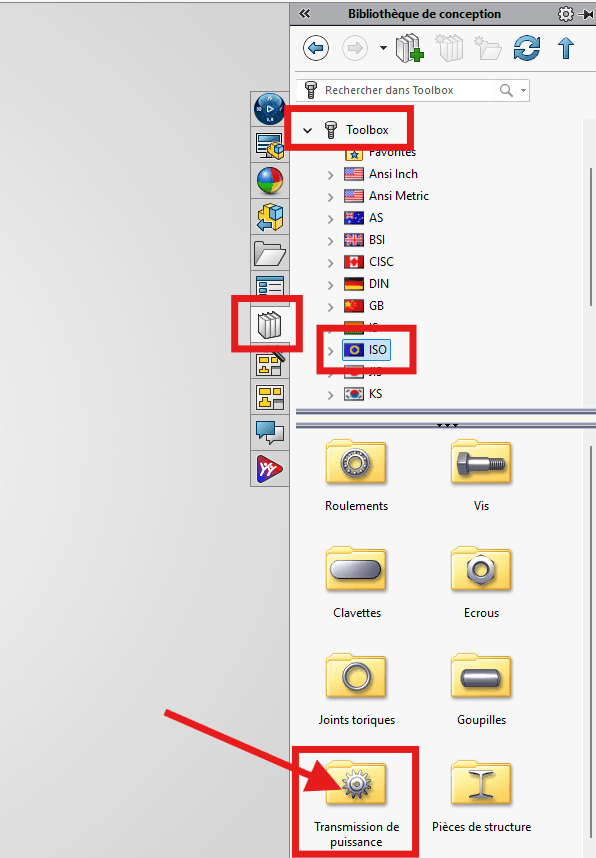
Vérifie tout d’abord que tu as bien accès à la Toolbox. Tout ce passe dans le menu à droite de l’écran [Activer maintenant]. Choisissez ensuite l’icone ISO (double-cliquer) pour ouvrir les éléments 3D à configurer.
Roue dentée droite : Paramètres techniques : Module, Angle de pression …
👉 Comprendre le paramétrage des composants [Toolbox] est la base pour créer des engrenages fonctionnels et compatibles entre eux.
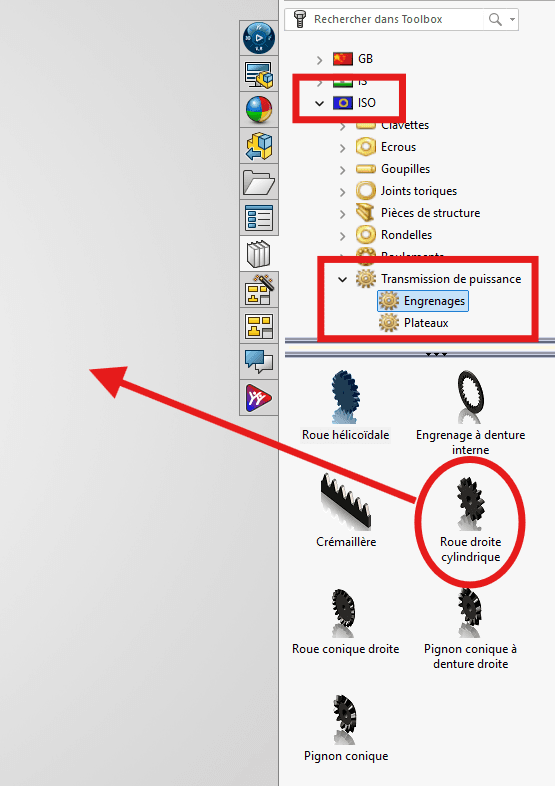
Faire glisser le composant Roue droite dans l’assemblage (cliquer-glisser-lâcher)
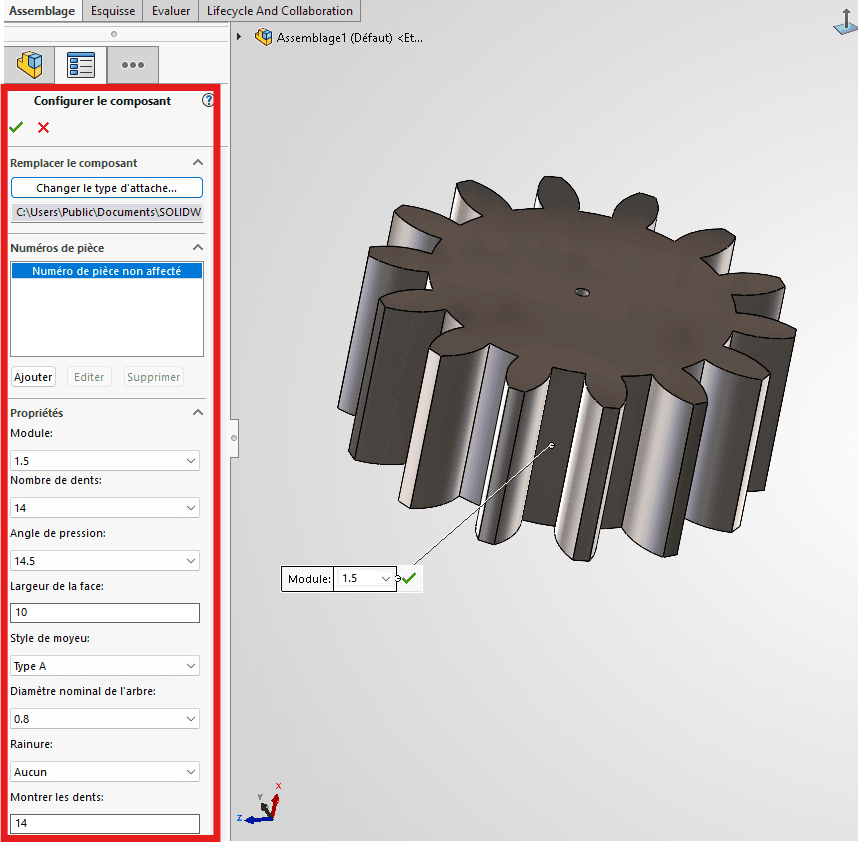
Nous paramétrons la Roue droite dans le Propriété Manager (la fenêtre qui s’ouvre à gauche)
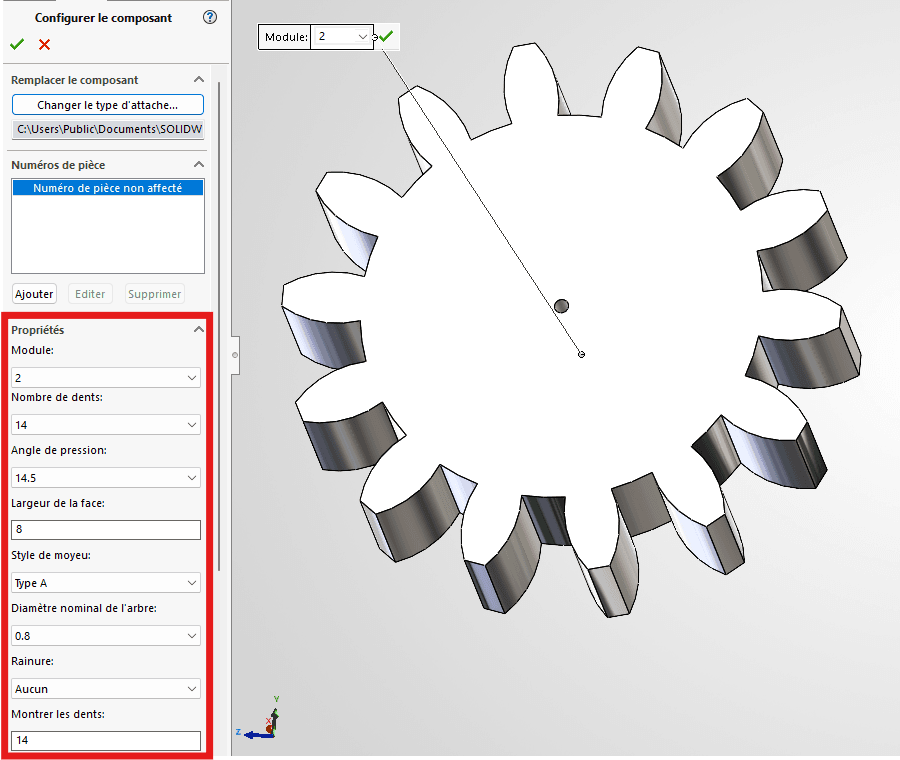
Par Exemple ici : regarde les propriétés
Avant de modéliser un engrenage dans SolidWorks, il faut connaître les paramètres de base. Les voici dans les grandes lignes, sans prise de tête 👇
Standard : Metric (ISO) / English (Impérial)
- Metric (ISO)
- Utilise le module (m)
- Standard européen
- ✔️ recommandé pour débuter
- English (Impérial)
- Utilise le Diametral Pitch (DP)
- Standard américain
- Utilise le module (m)
- Standard européen
- ✔️ recommandé pour débuter
- Utilise le Diametral Pitch (DP)
- Standard américain
👉 ⚠️ Ne mélange jamais les deux : incompatibles entre eux.
Pressure Angle (angle de pression)
- 14.5° → ancien standard, plus doux mais fragile
- 20° → ✔️ standard actuel (recommandé)
- 25° → plus robuste, mais plus de contraintes
- Custom → cas spécifiques (avancé)
👉 Détermine la façon dont les dents se touchent (dans un train d’engrenage les roues dentées auront le même angle).
Module (m)
- Définit la taille des dents
- Plus le module est grand → plus les dents sont grosses
👉 Toutes les roues dentées d’un système d’engrenage (train d’engrenage) doivent avoir le même module.
Number of Teeth (Nombre de dents)
- Noté Z
- Détermine :
- le diamètre
- le rapport de transmission
- le diamètre
- le rapport de transmission
👉 Exemple : 20 dents vs 40 dents → réduction de vitesse x2
Backlash (jeu fonctionnel)
- Petit espace entre les dents
- Évite :
- le blocage
- les frottements excessifs
- le blocage
- les frottements excessifs
👉 Indispensable en impression 3D (tolérances !)
Root Fillet Radius (rayon de congé à la base)
- Arrondi à la base des dents
- Permet de :
- réduire les contraintes
- éviter la casse
- réduire les contraintes
- éviter la casse
👉 Plus il est grand → plus la dent est solide
Gear Thickness (épaisseur)
- Largeur de l’engrenage
- Impacte :
- la rigidité
- la surface de contact
Hole Diameter (diamètre de l’alésage)
- Trou central pour l’axe moteur
- À adapter selon :
- axe lisse
- axe D
- axe moteur (ex : NEMA)
Pitch Diameter (diamètre primitif)
- la rigidité
- la surface de contact
- Trou central pour l’axe moteur
- À adapter selon :
- axe lisse
- axe D
- axe moteur (ex : NEMA)
Pitch Diameter (diamètre primitif)
👉 Le plus important à comprendre
- Diamètre théorique où les dents s’engrènent
- Sert à :
- calculer l’entraxe
- positionner les engrenages
💡 Ce n’est PAS le diamètre extérieur !
👉 C’est la zone invisible où la transmission se fait réellement.
Calcul de l’Entraxe Parfait pour engrenages droits
👉 Cette formule te permet de positionner correctement tes deux engrenages.
- D1 = diamètre primitif de la roue (16 dents)
- D2 = diamètre primitif du pignon (12 dents)
🎯 Résumé technique
- Metric (ISO) + 20° = choix par défaut
- Même module + même angle = obligatoire
- Le diamètre primitif = base de tous les calculs
- Le backlash = essentiel en impression 3D
❌ Les limites du pignon droit
Même s’il est simple, le pignon droit présente plusieurs défauts :
- Bruit élevé à haute vitesse
- Vibrations importantes
- Usure rapide des dents
- Contact brutal (une dent à la fois)
👉 Résultat : il devient rapidement inadapté pour des projets exigeants ou durables.
Pignon Hélicoïdal : Pourquoi l’utiliser pour tes projets SolidWorks ?
Après avoir vu le pignon droit, l’étape logique consiste à passer au pignon hélicoïdal.
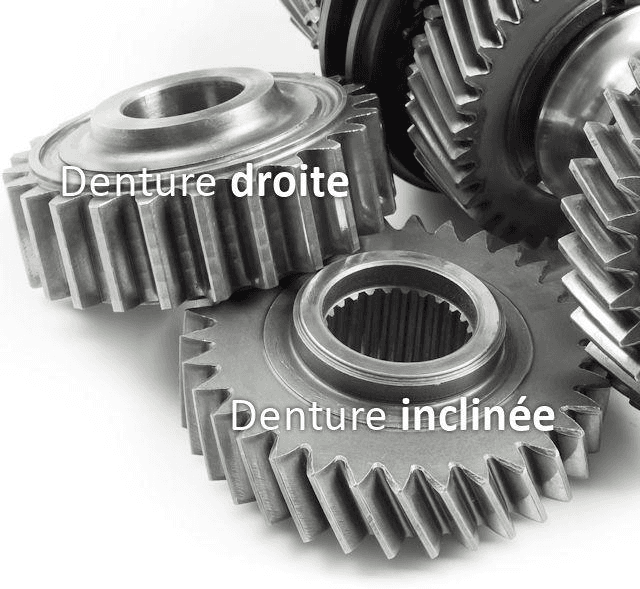
👉 La différence est simple :
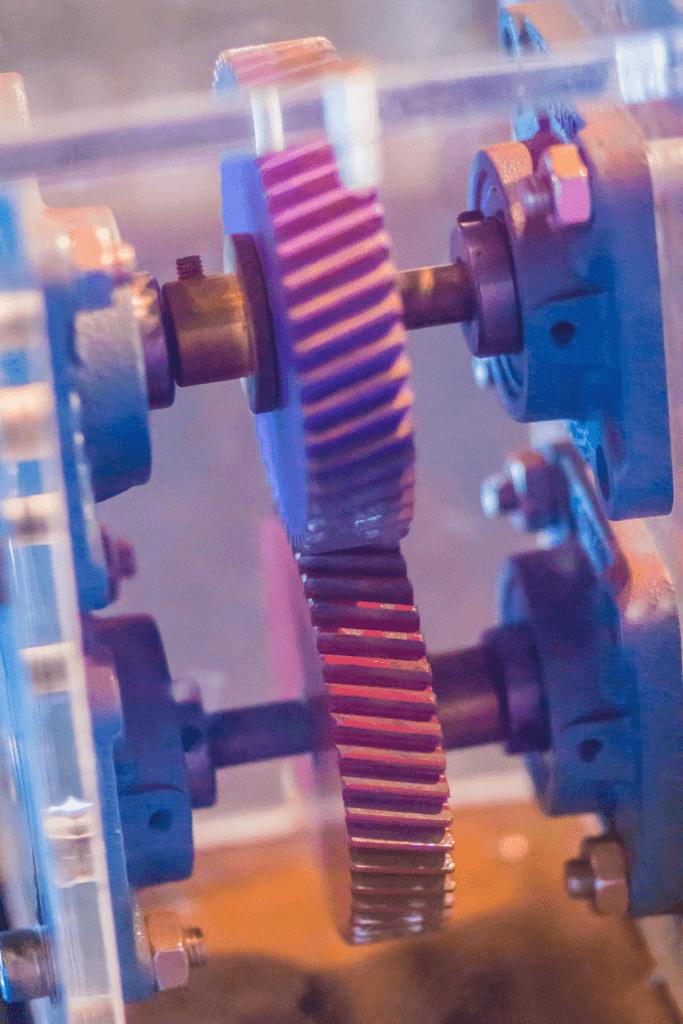
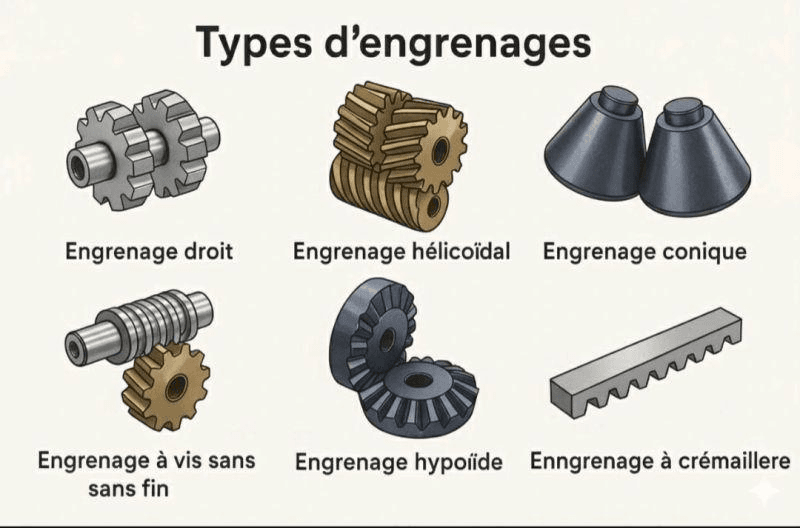
les dents ne sont plus droites… elles sont inclinées.
Pourquoi c’est important ?
Cette inclinaison permet :
- un contact progressif entre les dents
- une surface de contact plus grande
- un fonctionnement :
- ✔️ plus fluide
- ✔️ plus silencieux
- ✔️ plus durable
👉 C’est le type d’engrenage utilisé dès qu’on cherche de la performance.
Dans SolidWorks, il existe un outil natif très complet pour créer des pignons droits.
Insérer une roue hélicoïdale avec la Toolbox
👉 Il faut donc passer par la Toolbox, comme pour la roue dentée droite.
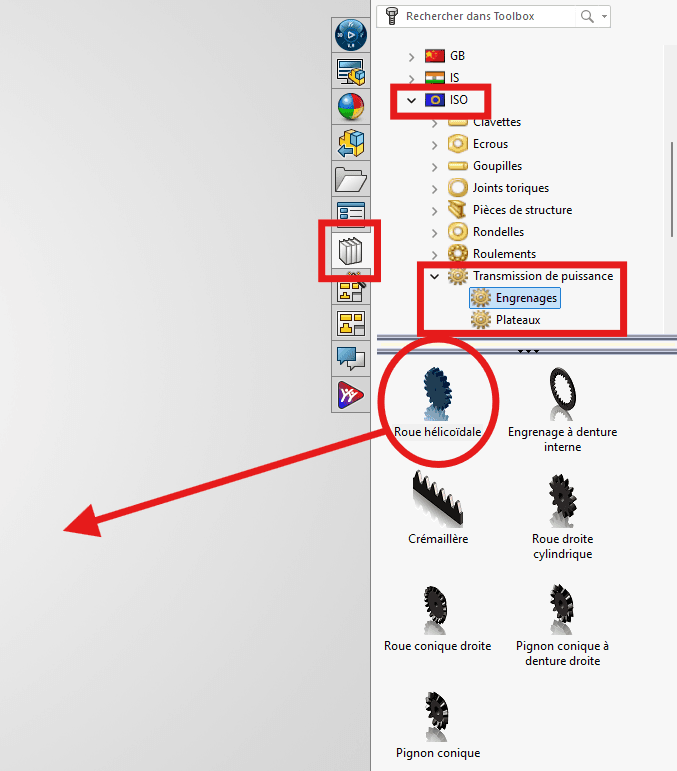
Faire glisser le composant Roue hélicoïdale dans l’assemblage (cliquer-glisser-lâcher)
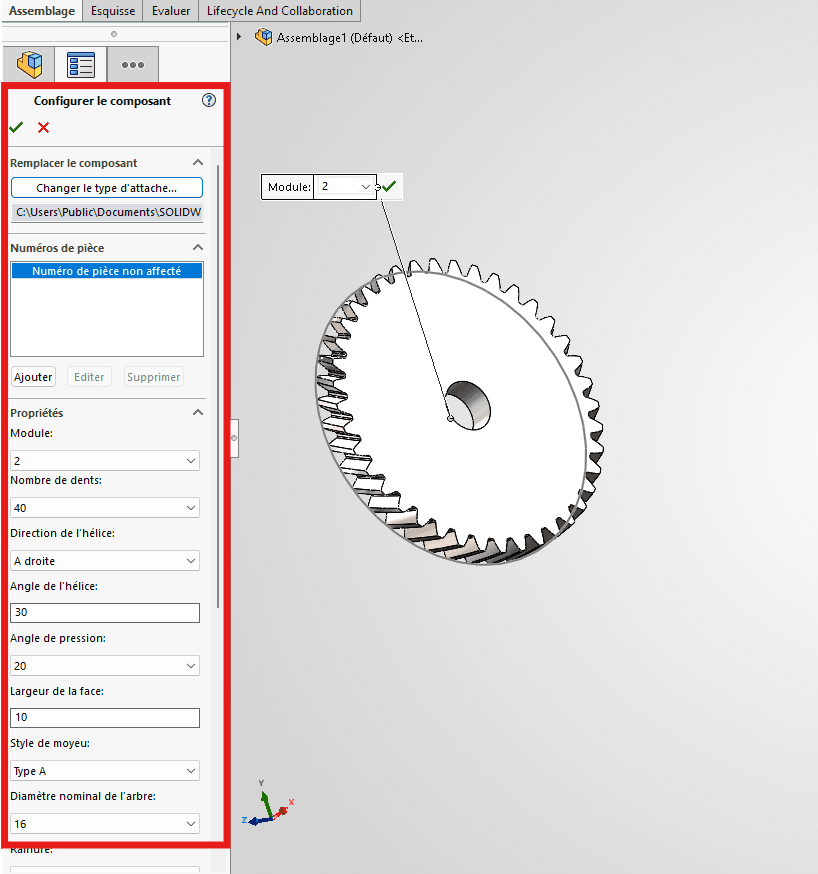
Nous allons paramétrer la Roue hélicoïdale dans le Propriété Manager (la fenêtre qui s’ouvre à gauche)
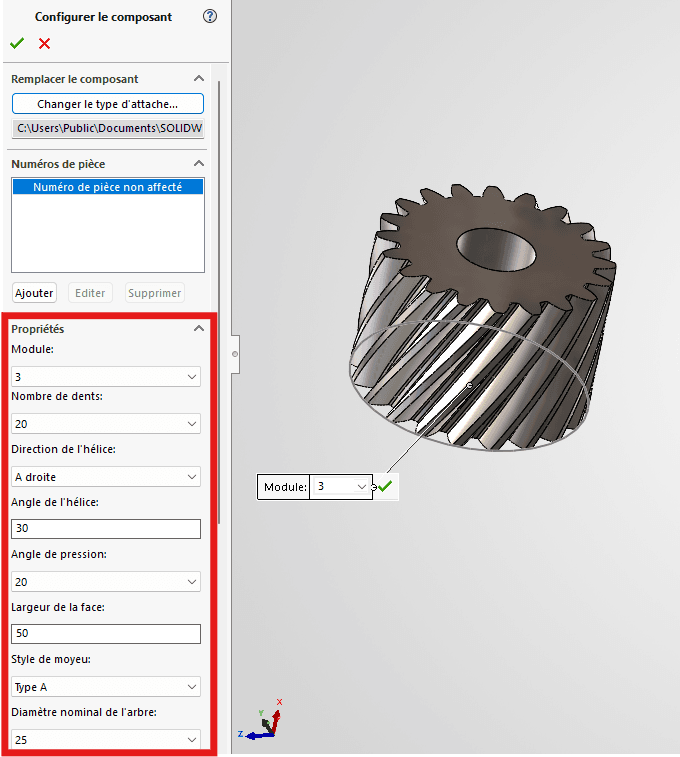
Par Exemple ici : regarde les propriétés
👉 Une fois insérée, nous accèderons au paramétrage des propriétés (Propriété Manager) :
- plus de paramètres
- plus de contrôle
- des engrenages directement exploitables en impression 3D
Choisir l’Angle d’Hélice : Performance vs Contraintes axiales

👉 L’angle d’hélice correspond à l’inclinaison des dents.
Helix Angle (angle d’hélice)
- 0° → engrenage droit (aucune inclinaison, pas d’effort axial)
- 15° à 20° → ✅ standard courant (plus silencieux et progressif)
- 30° → très fluide et silencieux, mais génère un effort axial important
- Custom → cas spécifiques (avancé)
👉 Détermine l’inclinaison des dents par rapport à l’axe de rotation (permet un engagement progressif qui réduit les vibrations et le bruit, mais crée une poussée latérale/axiale sur les arbres).
Plus cet angle est élevé :
- plus les dents glissent progressivement les unes sur les autres
- plus le contact est doux et continu
Comment choisir son angle ?
- 20°
👉 bon compromis (standard)
👉 idéal pour débuter - 30°
👉 plus silencieux
👉 plus fluide - 45°
👉 très fluide
👉 mais plus exigeant (contraintes + impression 3D)
⚠️ Synthèse : Avantages de la denture hélicoïdale
- L’angle d’hélice améliore fortement les performances
- Mais il introduit aussi des contraintes mécaniques (force latérale 👀)
- Il faut donc le choisir en fonction de ton projet
👉 Dans la suite, tu vas voir comment assembler et faire fonctionner correctement ces engrenages dans SolidWorks 🔧
Atelier Pratique : Modélisation et Assemblage avec SolidWorks
👉 On passe à la pratique.
Dans cet exemple, tu vas créer un engrènement simple avec :
- une roue de 16 dents
- un pignon de 12 dents
👉 Objectif : obtenir un mouvement fluide et réaliste dans SolidWorks
Assemblage : Donne les bons paramètres à tes composants dans SolidWorks
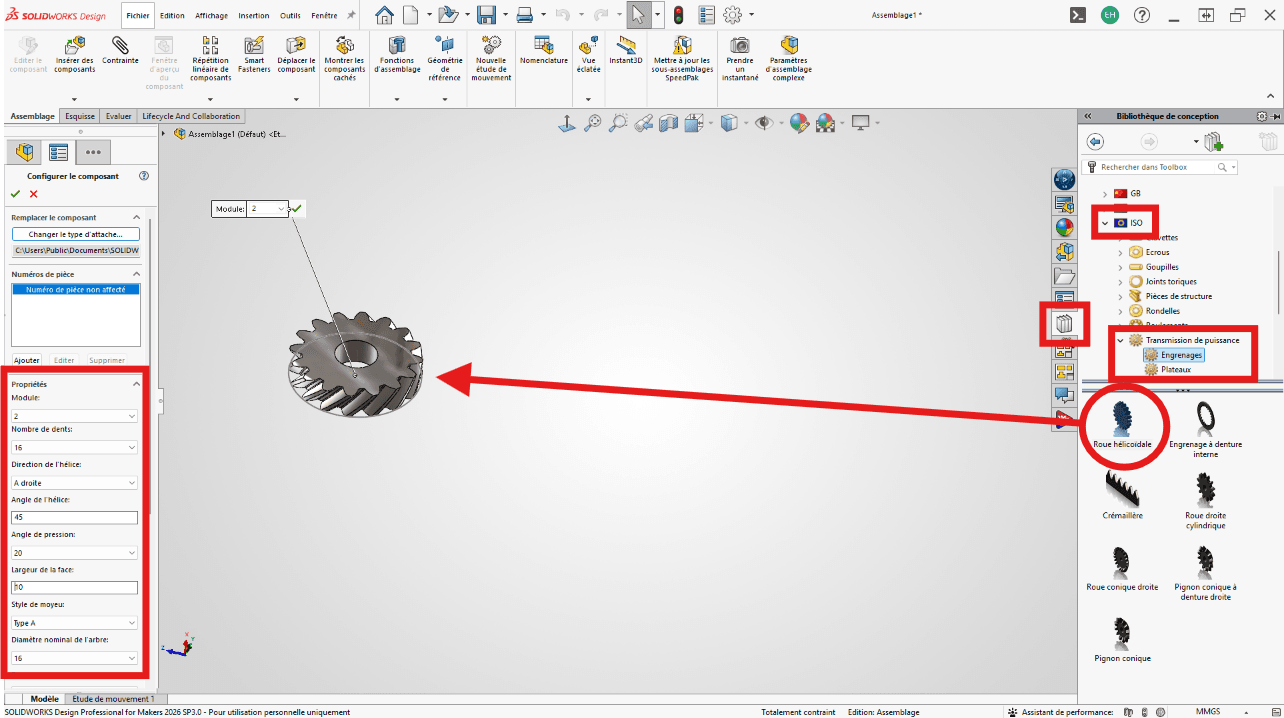
Une fois la roue dentée de 16 dents posée et paramétrée : La Touche Echap. permet de sortir de l’insertion.
👉 Définir les bons paramètres : C’est l’étape la plus importante pour un engrènement propre !
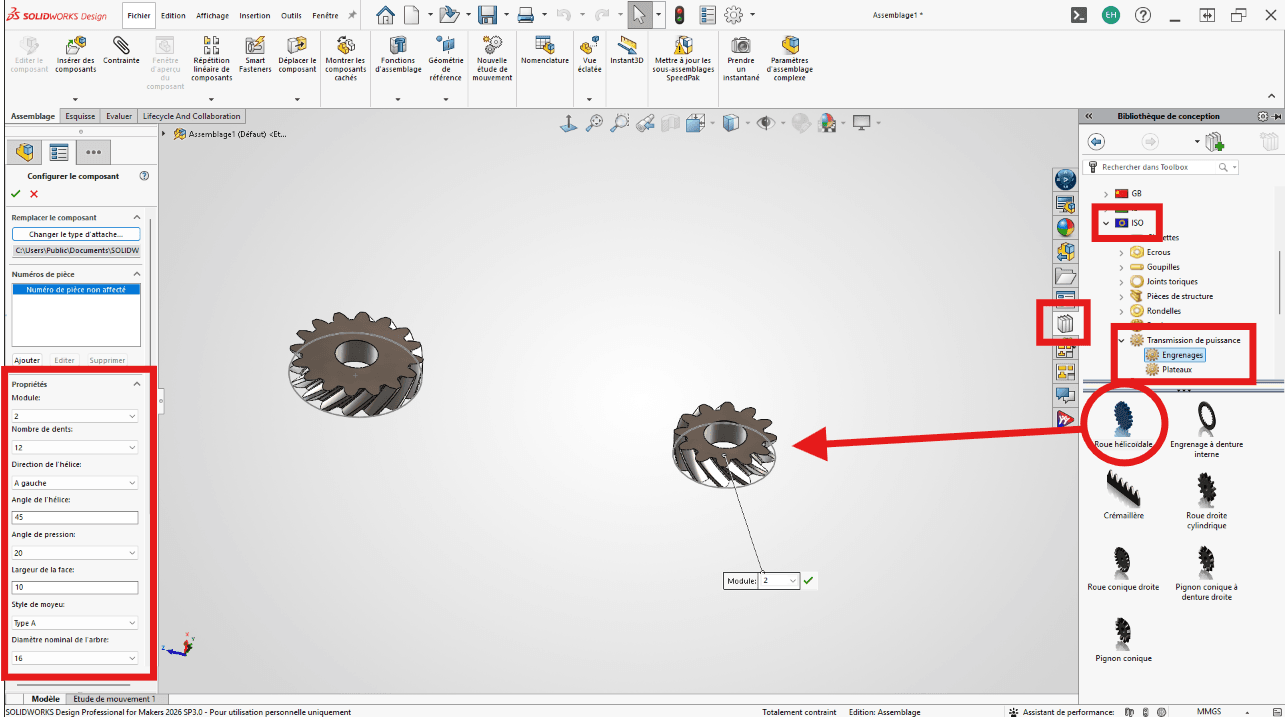
👉 Paramétrage de la fenêtre du Propriétés Manager
Nous utiliserons les paramètres ci-dessous (Attention pense à inverser R : droite / L : gauche)
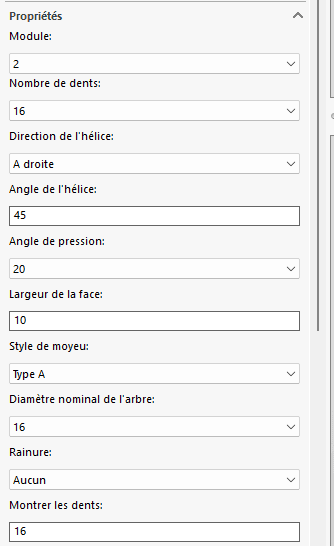
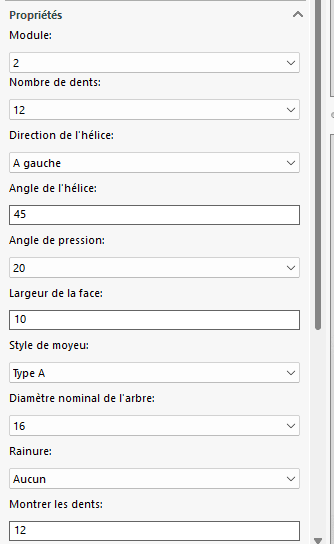
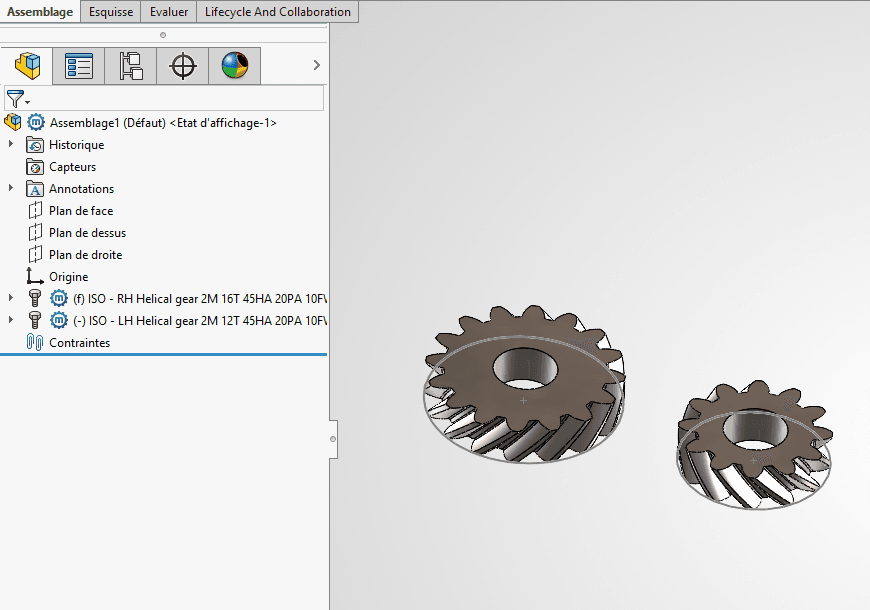
Les 2 roues dentées 16R et 12L (pour 12 dents à gauche et 16 dents à droite sont modélisées)
Calcul de l’Entraxe Parfait pour engrenages hélicoïdaux
👉 La formule ci-dessous te permettra de positionner correctement tes deux roues d’engrenage.
- D1 = diamètre primitif de la roue (16 dents)
- D2 = diamètre primitif du pignon (12 dents)
Si tu regardes les paramètres dans la Toolbox, on ne trouve pas les valeurs des 2 Diamètres Primitifs :
La règle de calcul du Dp est fonction du module m (ou m est fonction de Dp et Zn, angle d’hélice) : Dp = (m x Zn) / cos(ß)
m = Module (ici 2mm)
Zn = Nombre de dents (ici 12 et 16)
ß = angle d’hélice (ici 45°)
Dp = Diamètre Primitif (ici 33,94mm et 45,25mm)
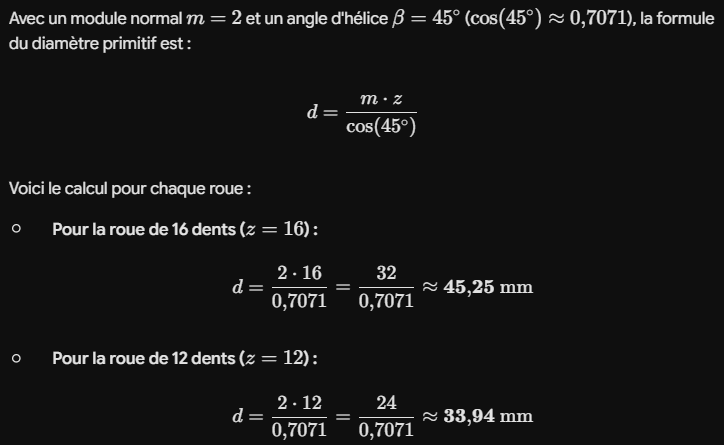
Rappel l’entraxe parfait des 2 roues dentées sera ( Dp1 + Dp2 ) / 2
soit ( 33,94 + 45,25 ) / 2 = 39,60 mm
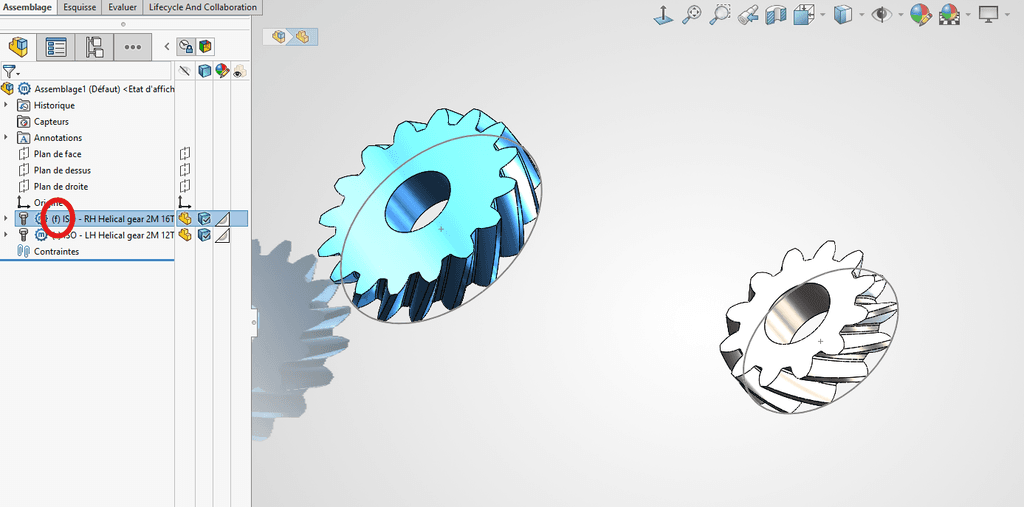
La roue 16 dents est « bloquée » (f) sur le composant (du fait de son insertion en premier)
-> La roue 12 dents peut bougée
-> Commence par Libérer la roue de 16 dents (clic-droit sur le composant pour faire apparaitre le menu déroulant puis Libérer)
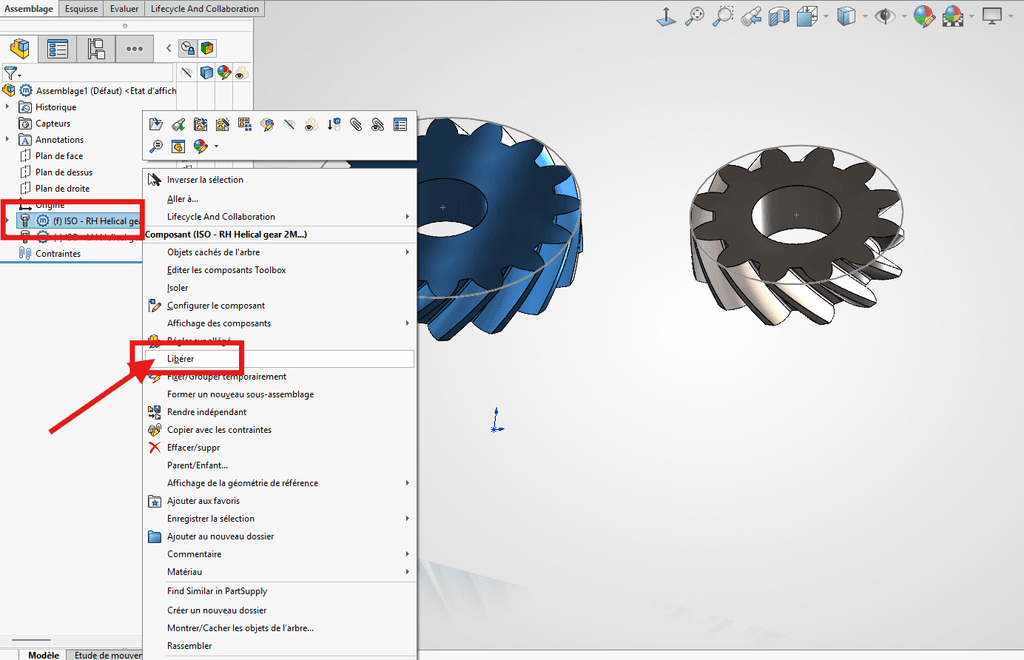
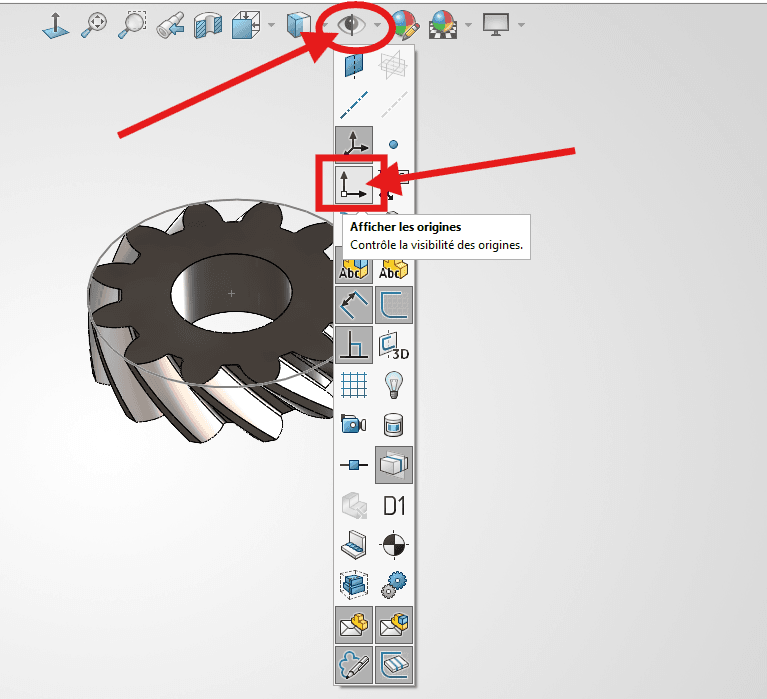
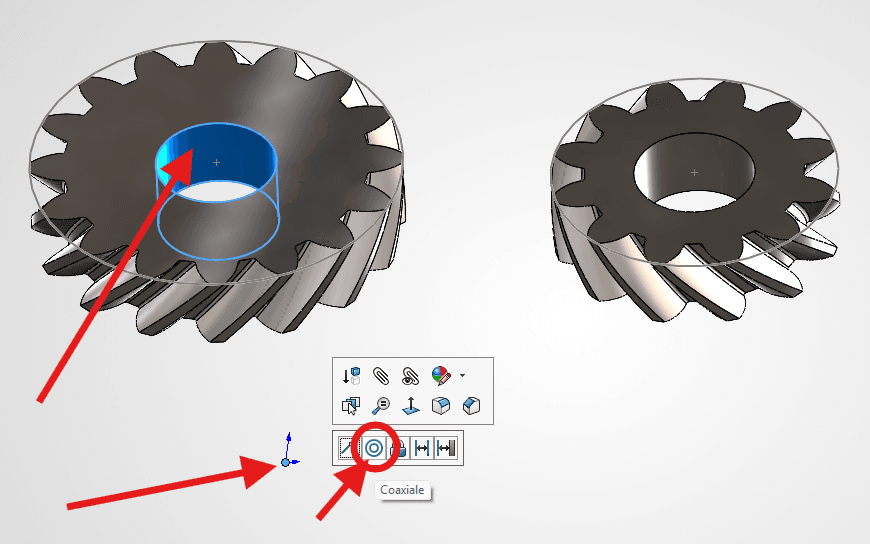
Pour Assembler et Animer dans l’espace 3D les 2 roues entre elles, il nous faut un Référentiel (un élément cliquable Fixe)
-> Fais apparaitre l’origine de l’assemblage avec le menu Affichage / Œil (montrer/cacher)
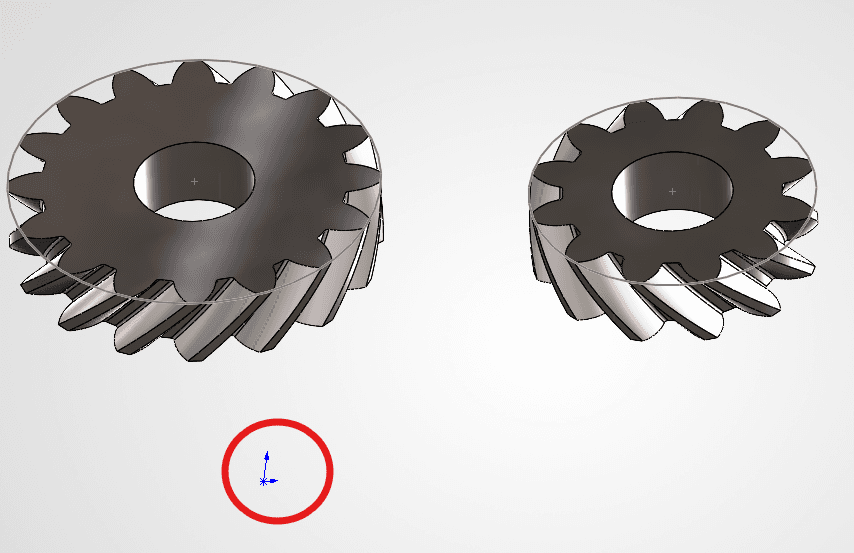
on va faire tourner la roue de 16 dents sur elle-même par rapport au 0,0 de l’origine
-> Sélectionne le cylindre (surface centrale de la roue de 16 dents)
-> Appuie sur la touche ⇧ Shift (gauche en bas du clavier, au dessus de Ctrl)
-> Fais attention à ne pas bouger la souris pour voir apparaitre le petit menu flottant !!!
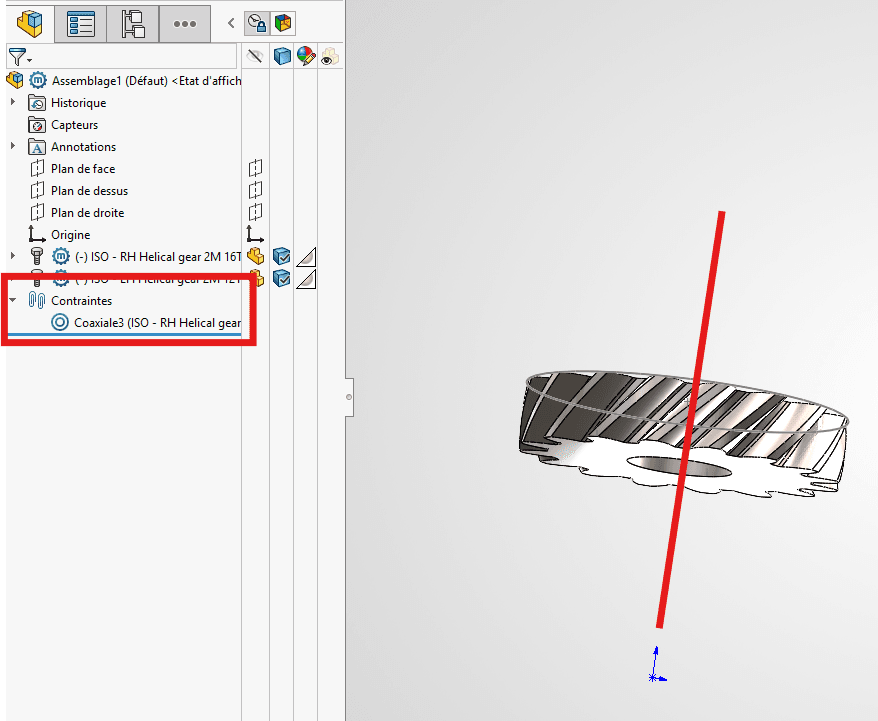
-> Clique sur Coaxiale
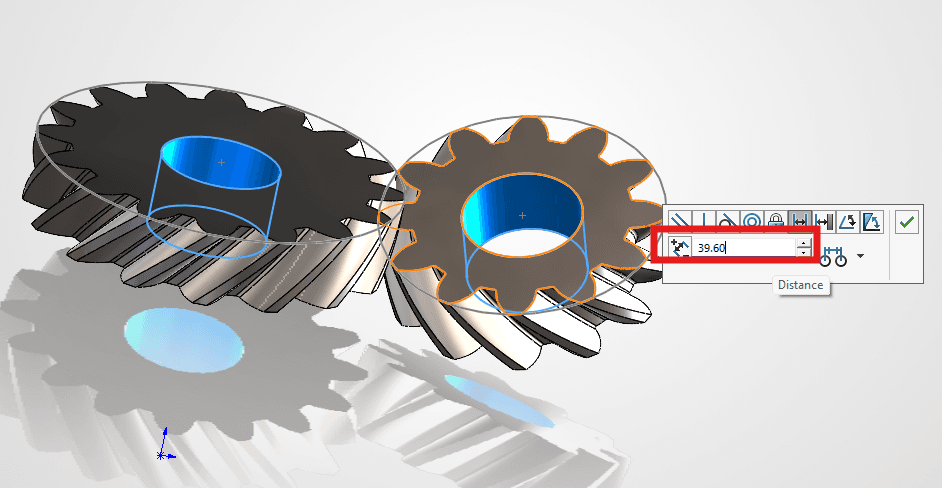
Mettre le bon entraxe entre les 2 roues dentées ( Dp1 + Dp2 ) / 2 = 39,60mm
Toujours grâce à une contrainte :
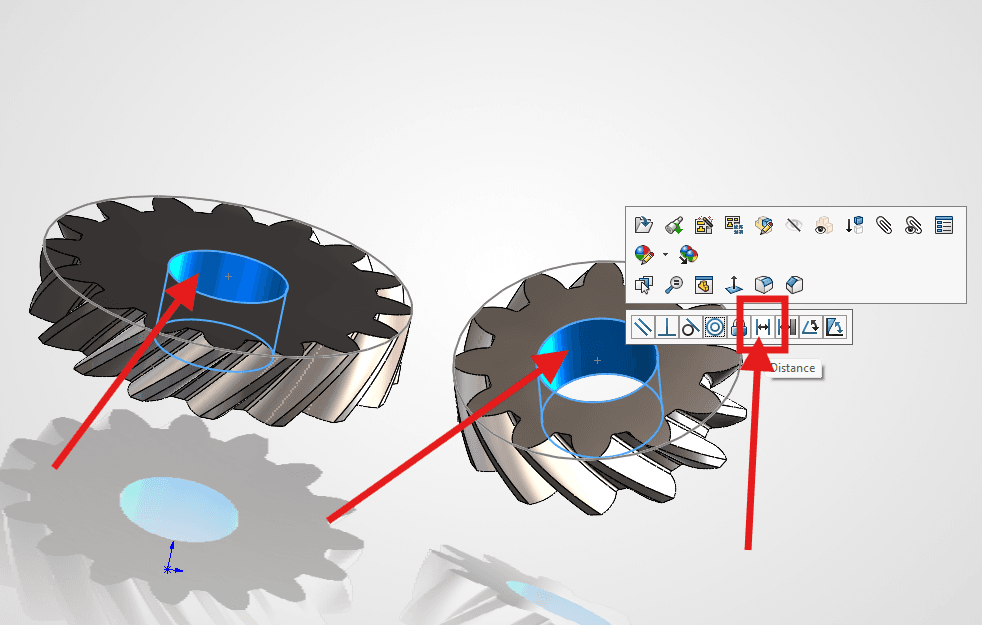
-> Sélectionne les deux cylindres intérieurs (avec la touche ⇧ Shift enfoncée)
-> Choisi contrainte de Distance dans le petit menu flottant
-> Saisi la valeur de la distance = 39.60mm
-> Valide avec la coche verte
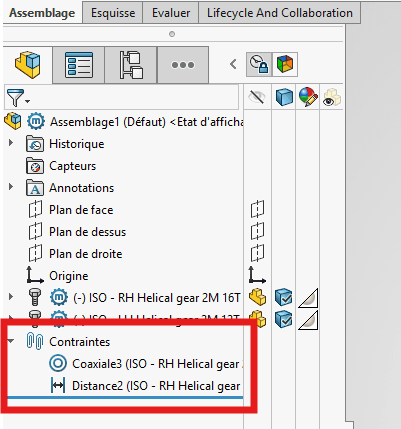
Surveille bien la liste des contraintes !
Les 📎contraintes apparaissent dans l’ordre chronologique de leur création dans l’onglet Contrainte (le trombone)
-> Ajoute une contrainte Coïncidente entre les 2 surfaces des roues dentées
-> Toujours pareil : ⇧ Shift enfoncée, Surface 1 puis Surface 2, ajoute Coïncidente
-> Les 2 faces s’alignent parfaitement (attention si elles sont tête-bêche, inverse le sens)
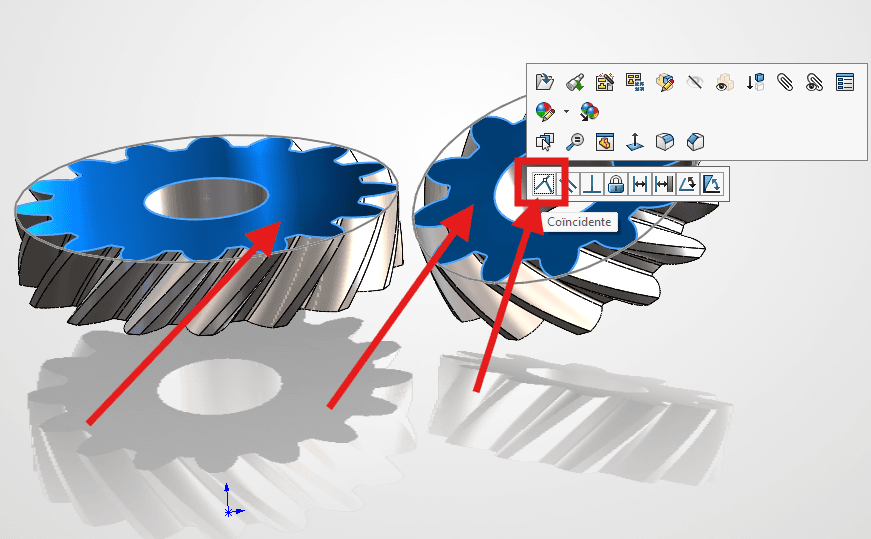
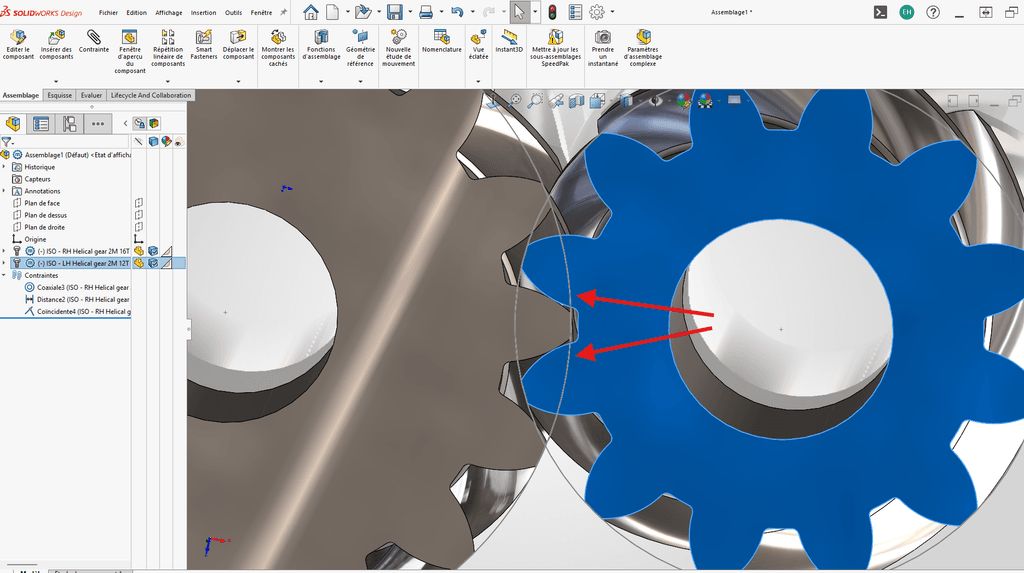
Aligne les dents de l’engrenage, fais glisser les composants à la souris pour les alignés ensembles (sans chevauchement)
-> N’hésite pas à Zoomer (mais vraiment)
Créer une contrainte Mécanique d’engrenage
Clique sur l’icone 📎Contrainte en haut du menu (dans le Ruban / Assemblage)
-> Choisi Mécanique
-> Cherche Engrenage
-> Dans la zone de saisie (en bleue la plupart du temps)
-> Sélectionne les 2 cercles des diamètres des Roues dentées
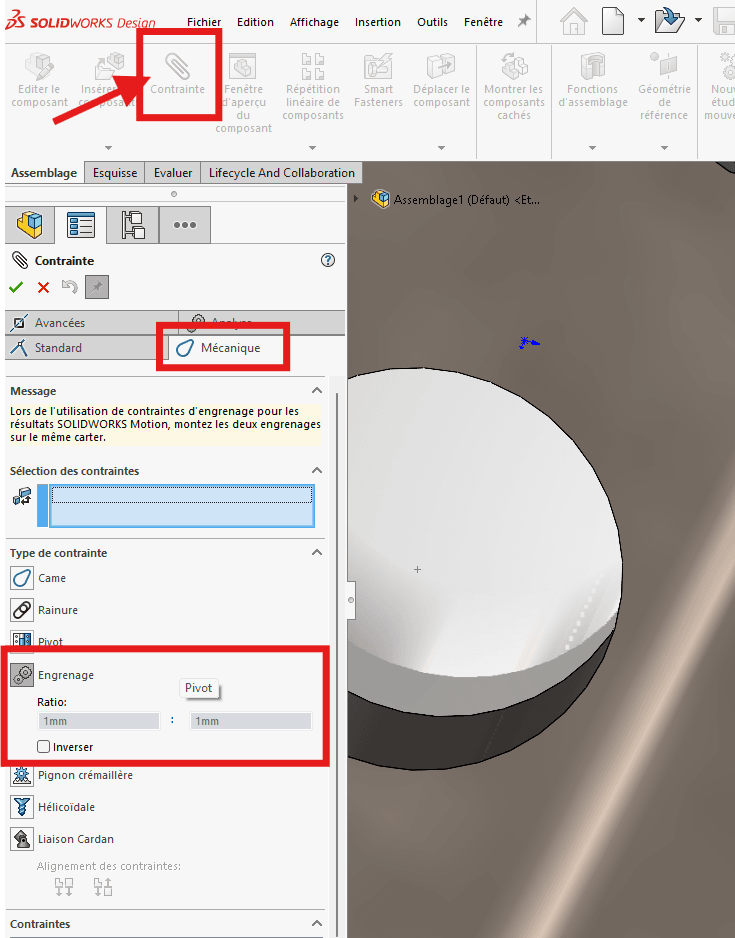
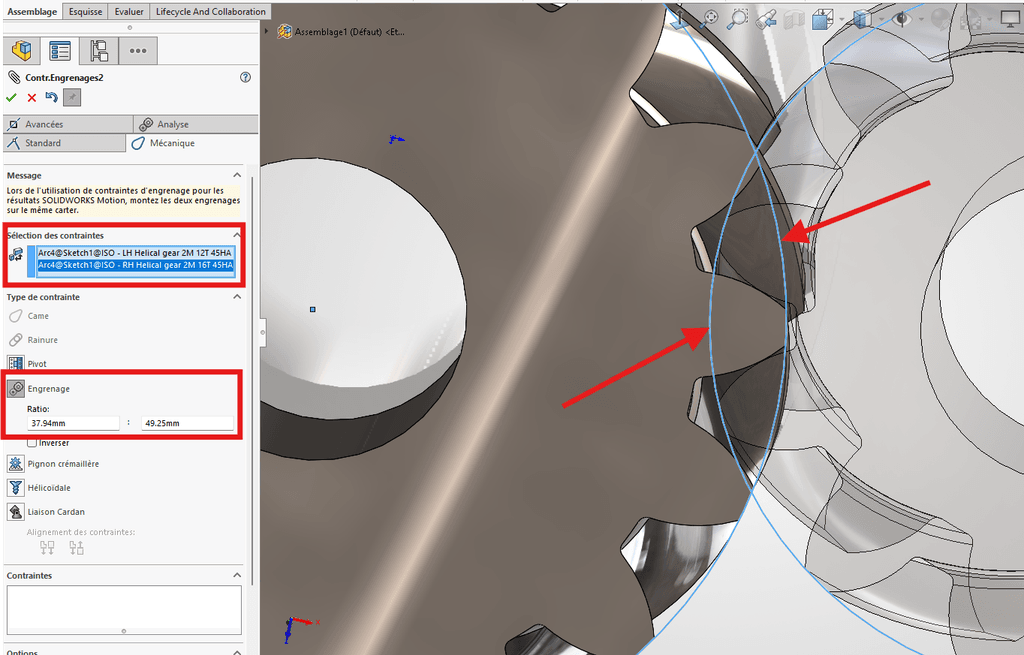
Regarde la paramètre Ratio :
-> Remplace le ‘grand’ Ø49.25mm par 16 (dents) et le ‘petit’ Ø37.94mm par 12 (dents)
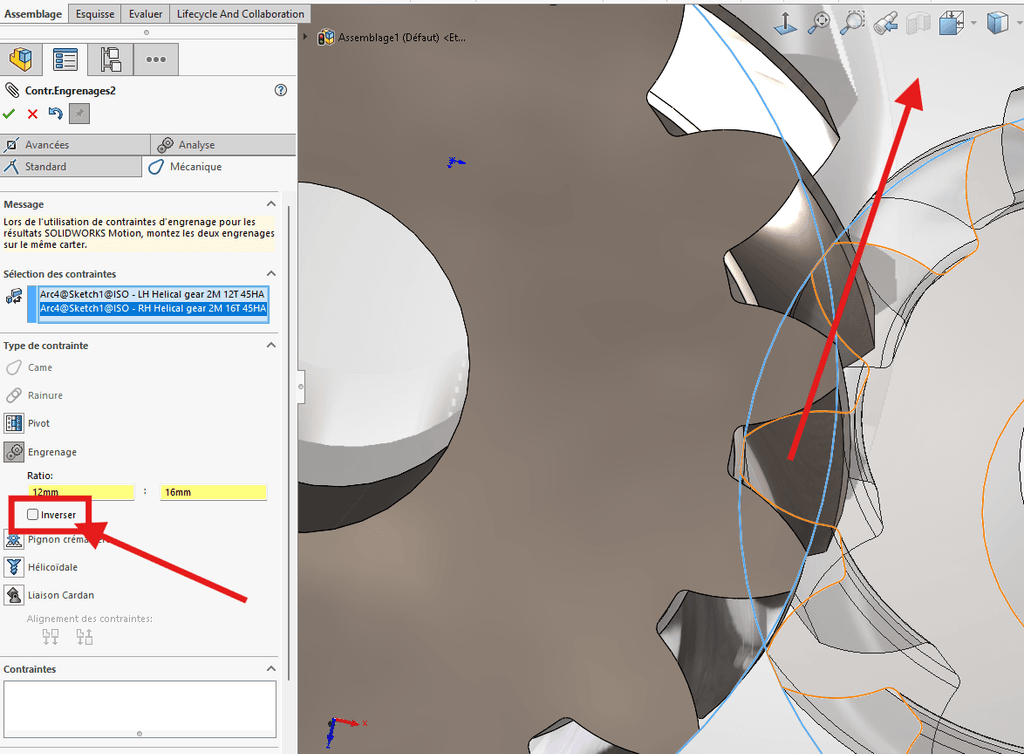
-> Clique-glisse une des 2 roues et fais bouger l’engrenage, regarde bien le sens de déplacement (sinon inverse)
-> Valide la contrainte
-> Essaie de faire tourner l’engrenage
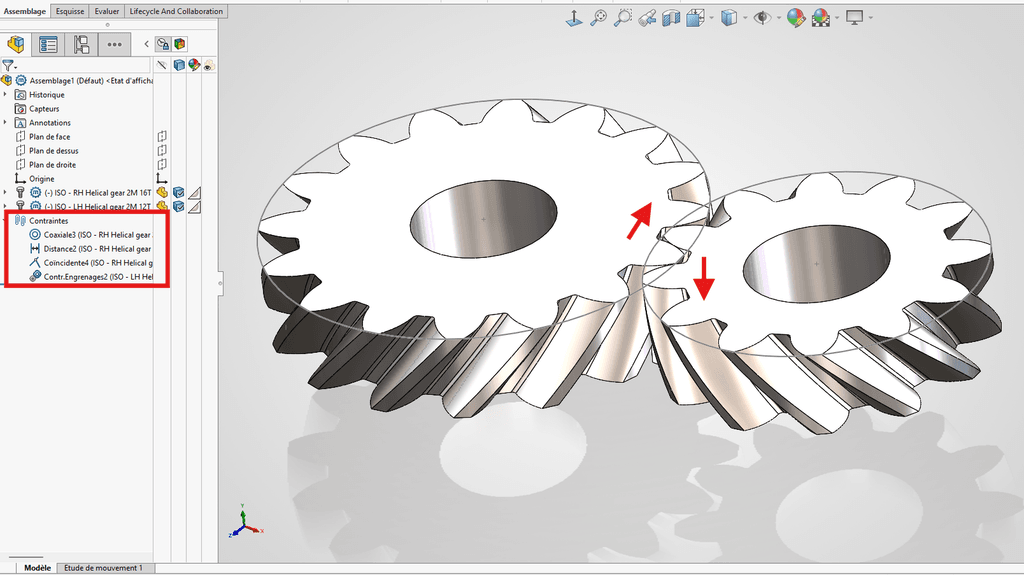
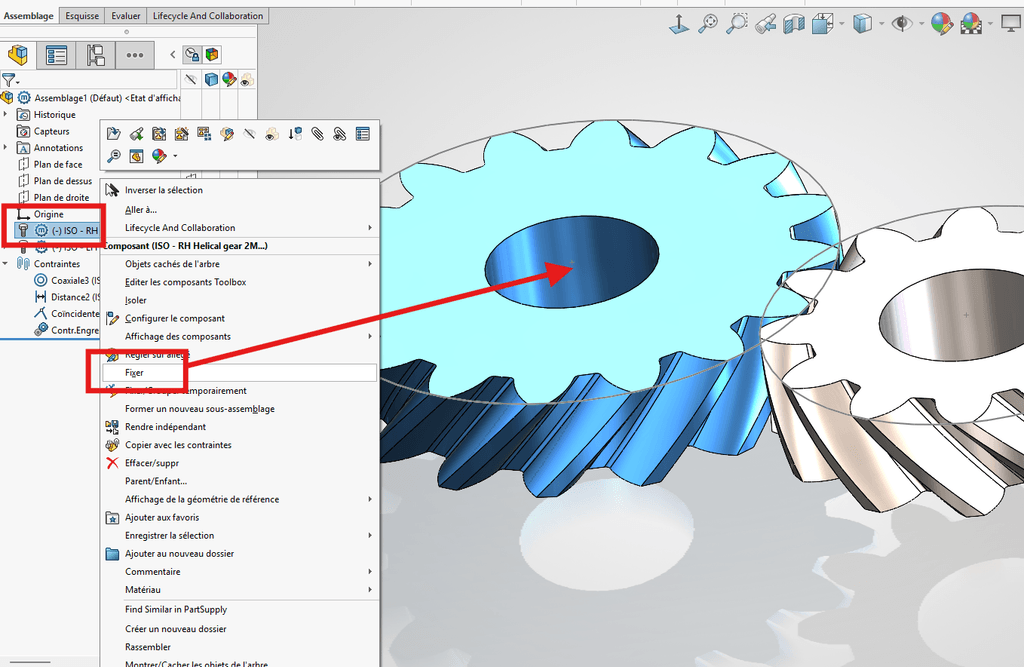
Mise en orbite contraint d’une des 2 roues :
-> Fixe avec le menu ‘Fixer’ (f) sur la roue 16, pour que la roue 12 tourne autour (soleil/satellite)
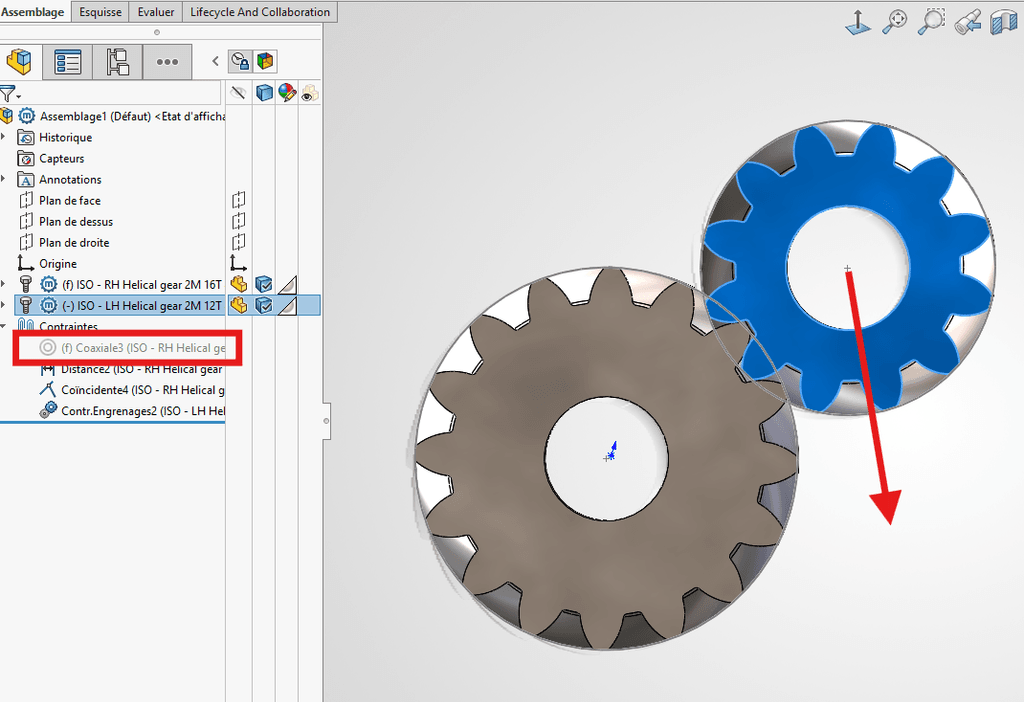
Appliquer le bon ratio avec Z = nombre de dents -> SolidWorks s’adapte !
👉 Dans notre cas :
- Z1 = 12 dents
- Z2 = 16 dents
👉 Ratio = 12 / 16
➡️ Cela signifie que :
- le petit pignon tourne plus vite
- la grande roue tourne plus lentement
- pour 1 tour (360°) de la roue 12 -> la roue 16 effectuera (12/16 x 360°) tours (soit 0.75 tour, 3/4 de tour ou encore 270°)
👀 Le test visuel (très important)
👉 Lance la rotation :
- observe si les dents s’emboîtent correctement
- si ça s’entrechoc → problème de sens de rotation
- si ça se dérègle en tournant → problème d’angle
- si ça bouge ou ça ne tourne pas → reprends ce tutoriel
Astuce clé :
👉 Inverse le sens de rotation si nécessaire
Pourquoi ?
Parce que les engrenages hélicoïdaux doivent :
➡️ avoir des hélices opposées pour fonctionner correctement (roue droite et roue gauche)
Check-list de validation : Tester l’engrènement visuel
- L’entraxe = base de tout
- Le ratio dépend uniquement du nombre de dents
- Le test visuel = validation finale
👉 Dans la suite, tu vas découvrir un problème que 90% des débutants ignorent…
et qui peut ruiner ton mécanisme 👀
Le problème invisible : La poussée axiale
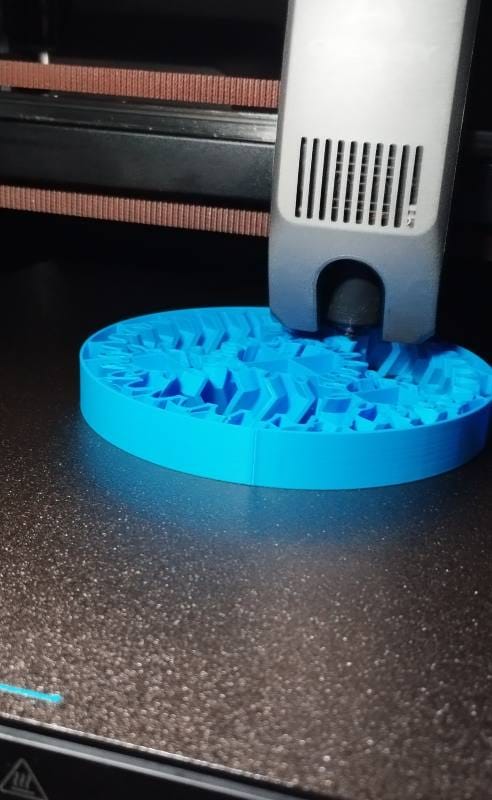
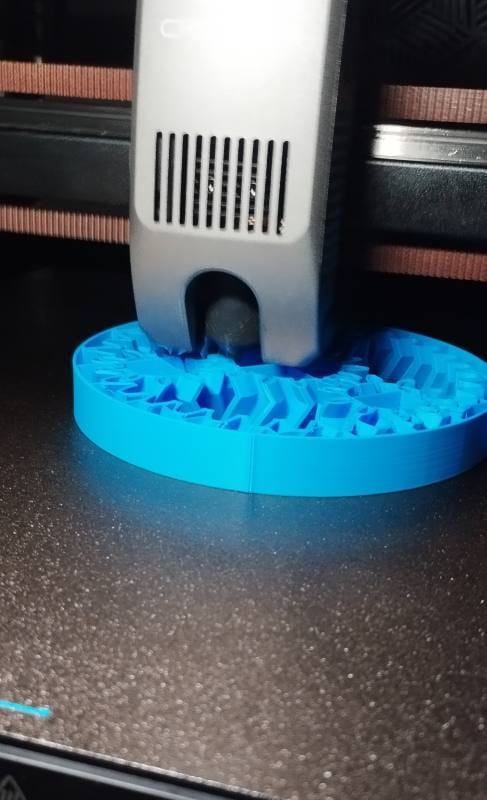
- Tu as réussi à faire tourner tes pignons hélicoïdaux dans SolidWorks. C’est fluide, c’est beau, et l’animation fonctionne à merveille. Mais attention : en conditions réelles, surtout sur un mécanisme sollicité (comme un bras robotique), il y a un piège que beaucoup ignorent.
- L’explication technique : L’inclinaison de la denture crée une force latérale (axiale). Ton pignon ne veut pas seulement tourner, il veut littéralement « sortir » de son axe. Cela fatigue tes roulements et finit par désaligner ton moteur.
Masterclass : Conçois ton Réducteur Épicycloïdal à Chevrons
Tu veux supprimer cette poussée axiale tout en multipliant ton couple par 3 ? La solution ultime, c’est le Double Hélicoïdal (ou Chevron) intégré dans un Réducteur Épicycloïdal. C’est le sommet de la mécanique en impression 3D.
Ce que tu vas apprendre dans la version Premium (Cours Vidéo + PDF + .f3d + 3MF)
- La Symphonie des Chevrons : La technique pour annuler la poussée axiale.
- La Couronne Externe : Comment transformer un pignon en logement structurel.
- Le Ratio Ultime : La formule mathématique pour une synchronisation parfaite, sans aucun décalage de dent.
- Optimisation 3D : Mes réglages secrets d’échelles de jeu fonctionnels, de matériaux et de paramètres pour un résultat pro dès la première impression 3D.
* * * FAQ – Vos questions et les réponses de C3DF
Quelle est la différence entre un pignon et une roue dans un mécanisme ?
Le pignon désigne systématiquement la plus petite roue dentée (généralement l’élément menant ou moteur), tandis que la roue désigne la plus grande (l’élément mené).
Quels sont les quatre rôles fondamentaux assurés par une transmission cinématique ?
La transmission de mouvement, la modification de la vitesse (adaptation cinématique), la gestion du couple et l’inversion du sens de rotation.
Quel est l’intérêt d’utiliser l’outil Toolbox de SolidWorks ?
Il permet d’insérer directement des composants normalisés (normes ISO/ANSI) qui intègrent les bons paramètres de profil de dent et de déport dès l’insertion.
Qu’est-ce que le module (m) et quelle valeur est conseillée pour l’impression 3D ?
Le module est l’unité de référence en millimètres qui définit la taille des dents (deux roues en prise doivent obligatoirement partager le même module). Pour l’impression 3D, il est recommandé de configurer un module supérieur à 1,5 pour assurer la tenue structurelle des dents.
Quel angle de pression est recommandé par défaut ?
L’angle de pression de 20° est le standard actuel recommandé, offrant un bon compromis, contrairement à l’ancien standard de 14,5° plus fragile.
Pourquoi le « backlash » (jeu fonctionnel) est-il indispensable en impression 3D ?
Il s’agit du petit espace ménagé entre les dents qui permet d’éviter les blocages mécaniques et les frottements excessifs liés aux tolérances de fabrication.
Pourquoi choisir un pignon hélicoïdal plutôt qu’un pignon droit ?
Grâce à l’inclinaison de ses dents, le pignon hélicoïdal offre un contact progressif et une surface de contact élargie, ce qui rend le mécanisme plus fluide, plus silencieux et plus durable.
Comment calcule-t-on l’entraxe parfait pour des engrenages hélicoïdaux ?
L’entraxe (E) se calcule à partir de la formule combinée intégrant l’angle d’hélice (ß) : E = (m x (Z1 + Z2)) / 2 x cos(ß), ce qui donne par exemple 39,60 mm pour un assemblage de 12 et 16 dents avec un module de 2 et un angle de 45°.
Comment configurer la contrainte mécanique d’engrenage sous SolidWorks ?
Dans le menu des contraintes, il faut sélectionner l’onglet Mécanique, choisir Engrenage, puis renseigner le ratio en s’appuyant sur le nombre de dents de chaque roue (Z1 et Z2).
Quel inconvénient mécanique l’utilisation d’une denture hélicoïdale engendre-t-elle ?
Elle génère une force latérale appelée « poussée axiale », qui tend à faire sortir le pignon de son axe et fatigue les roulements.
Tous les Avis
Avis de nos apprenants chez C3DF
Très bon article !
Excellent article très complet avec des liens intéressants !! je mets en favoris
Bon courage et bonne chance pour ls activités. Mon avis c de continuer dans cet sens pour faire la conception des pièces.
Mon principal c de faire la recherche sur l’étude par simulation des performances générateurs thermoélectriques de l’Américium 241 et afin d’évaluer le potentiel de générateur thermoélectrique à radio-isotope (RTG)
Réponse de Conception 3D Formation
Merci pour cet avis positif ! Bonnes conceptions !!!
Tiny House Project: A Total Blast!
I recently finished both volumes of the PDF course to design my own tiny house, and I honestly had a blast! The step-by-step approach made a massive project feel completely manageable. I really enjoyed following the building phases and seeing my design come to life. Everything was laid out clearly, and it made the whole process super fun and rewarding. Highly recommended if you’re looking to get your project off the ground!
Réponse de Conception 3D Formation
Thanks so much for the feedback, Mathieu! It’s awesome to hear your tiny house project is coming to life. That’s exactly why we built these guides, to make complex projects feel manageable and fun. Keep up the great work!
Team C3DF
Excellent !
Je tenais à vous remercier ! j’ai plus appris avec vos cours PDF pour moins de 50€ que dans la formation Fusion 360 que j’ai suivi récemment chez un de vos concurrent à plus de 1500€ !!!! vraiment merci je recommande à 1M%
Réponse de Conception 3D Formation
Merci Rémi pour cet avis ! effectivement nos PDF sont très techniques mais très accessibles !!! nous sommes ravis que nos contenus aient dépassés vos attentes , à très bientôt pour d’autres conceptions
Très bon
Bien lisible, bien expliqué et bien disposé. Donne vraiment le goût de continuer.
Réponse de Conception 3D Formation
Merci Luc pour cet avis positif !
Laisser un Avis sur votre expérience avec C3DF
Consultez les avis C3DF ★★★★★ 5/5 (voir les avis)