C’est vos avis qui comptent le plus pour nous ★★★★★ 5/5 (voir les avis)
Sommaire – temps de lecture environ 16mn
- Pourquoi choisir Fusion 360 pour débuter la CAO en 2026 ?
- Quelle licence choisir ? (Le guide de survie gratuit)
- La Logique Fusion 360 : Comprendre avant de cliquer
- Programme initiation Fusion 360 : Votre première pièce en 4 étapes
- 💡 Envie de pratiquer avec des exercices concrets ?
- FAQ – Vos questions, chez C3DF on y répond !
- Par quoi commencer pour ne pas se décourager lors d'une initiation ?
- Quelle est ma "méthode Bureau d'Étude" pour une modélisation propre ?
- Combien de temps faut-il pour apprendre les bases de Fusion 360 ?
- Quelle est la différence entre Fusion 360 et un logiciel comme Tinkercad ou SolidWorks ?
- Puis-je utiliser Fusion 360 pour l'impression 3D ?
- Est-ce que Fusion 360 est gratuit pour les particuliers en 2026 ?
- Quel ordinateur faut-il pour faire tourner Fusion 360 sans ramer ?
- Vos avis sont importants, alors écrivez-nous !
- Laisser un Avis sur votre expérience avec C3DF
- Rejoins-nous Aujourd'hui
Pourquoi choisir Fusion 360 pour débuter la CAO en 2026 ?
Contrairement aux logiciels de CAO traditionnels souvent austères, Fusion 360 est devenu le standard pour les créateurs et ingénieurs grâce à sa logique hybride. En 2026, il offre une flexibilité unique :
- Conception Paramétrique : Modifiez une dimension à la fin de votre projet, et tout le modèle s’adapte automatiquement.
- Stockage Cloud : Travaillez de n’importe où, sans risque de perdre vos fichiers.
- Polyvalence : Un seul outil pour le design, l’impression 3D, le rendu photo et la fabrication (FAO).
Quelle licence choisir ? (Le guide de survie gratuit)
Beaucoup de débutants abandonnent car ils pensent que ce logiciel est hors de prix. C’est une erreur. Pour bien débuter votre initiation, vous devez savoir qu’Autodesk propose une licence gratuite pour un usage personnel. Elle est destinée aux amateurs, aux makers et aux passionnés de DIY. Elle comprend toutes les fonctions essentielles : esquisse, modélisation solide, et export pour l’impression 3D.
📺 Besoin d’un coup de main pour l’installation ?
Regarder le tutoriel dans notre article dédié à l’installation de Fusion 360, sinon suivez ce cours vidéo Gratuit !
La Logique Fusion 360 : Comprendre avant de cliquer
Pour ne pas ramer, il faut comprendre que Fusion 360 fonctionne comme une recette de cuisine. Tout part d’un élément simple :
- L’Origine : Le point 0,0,0. Toujours construire autour pour éviter les erreurs d’assemblage.
- L’Esquisse (Sketch) : C’est votre dessin en 2D. Sans une esquisse contrainte (verrouillée), votre modèle 3D sera instable.
- La Timeline : C’est votre machine à remonter le temps en bas de l’écran. Elle enregistre chaque action pour vous permettre de corriger le passé sans tout recommencer.

Programme initiation Fusion 360 : Votre première pièce en 4 étapes
💡 Avant de toucher aux outils, un rappel vital : Fusion 360 n’est pas un logiciel de dessin classique (comme Paint), c’est un modeleur « solide ». On ne dessine pas des traits, on définit des intentions et surtout on ne tient jamais le clic appuyé !
Eric, formateur Expert chez C3DF
Voici le chemin le plus court pour passer de l’installation à votre premier objet concret. Pas de blabla, uniquement la pratique dont vous avez besoin.
| Étape | Ce que vous allez maîtriser | Objectif |
| 01. Configuration | Installation et choix de la licence gratuite. | Être prêt à dessiner. |
| 02. L’Interface | Naviguer sans se perdre (ViewCube et Browser). | Dompter l’espace 3D. |
| 03. L’Esquisse | Créer des formes 2D et appliquer les contraintes. | Créer une base solide. |
| 04. Le Volume | Utiliser l’Extrusion et les congés (Fillets). | Finaliser votre objet. |
Tips de Pro !
⚠️ Erreur de débutant n°1 : Ne commencez jamais un dessin sans vérifier vos unités (mm vs pouces). On le règle ensemble dès l’étape 1.
Étape 1 : Dompter l’interface (Sans se perdre)
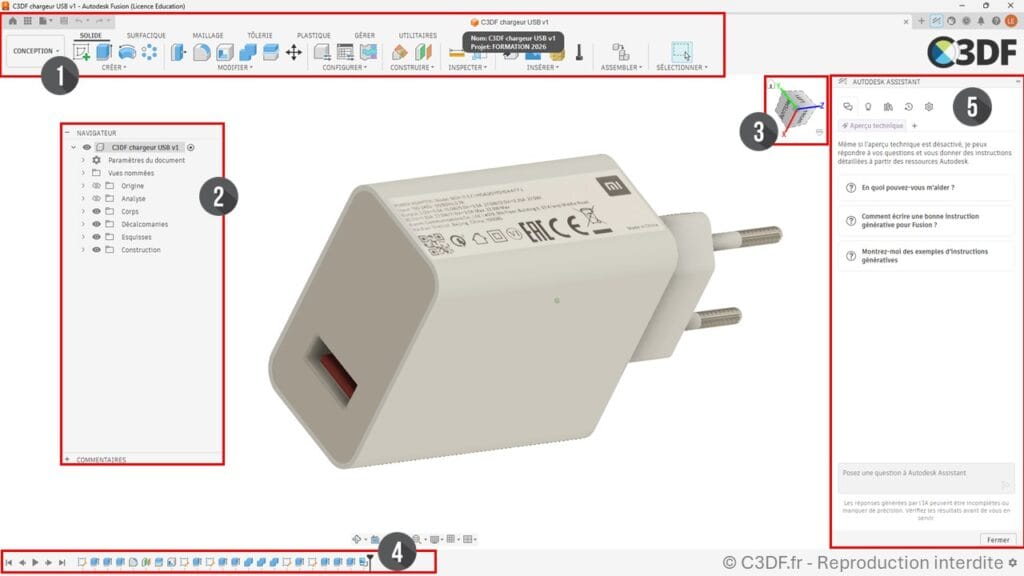
L’interface peut faire peur, mais elle se résume à 5 zones stratégiques qu’il faut connaître pour cette initiation :
- La Barre d’Outils (Haut) : C’est votre boîte à outils. Elle change selon que vous êtes en train de dessiner (Esquisse) ou de créer du volume (Solide).
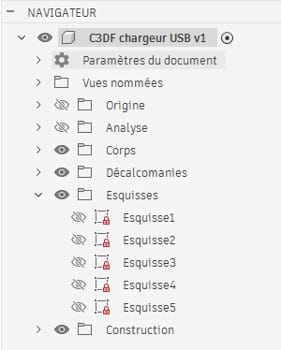
- Le Navigateur (Gauche) : C’est l’arborescence de votre projet. C’est ici que vous retrouvez vos composants, vos corps (solides) et vos esquisses (plans).
- Le ViewCube (Haut Droite) : Indispensable pour tourner autour de votre pièce. Cliquez sur les faces du cube pour aligner votre vue parfaitement.
- La Timeline (Bas) : Le secret de Fusion 360. C’est l’historique de vos actions. Vous pouvez double-cliquer sur une icône ici pour modifier une dimension faite il y a une heure ou un volume construit il y a deux jours.
- L’assistant Autodesk : nouveauté 2026, l’assistant dopé à l’IA devient votre copilote en temps réel : il analyse vos erreurs d’esquisse et vous suggère la contrainte idéale pour passer vos traits au noir en un clic, une révolution que nous intégrons dès le début de votre apprentissage.
🎥 Immersion totale dans le logiciel :
Découvrir l’interface utilisateur en vidéo (Cours gratuit)
Découvrir la paramétrage des préférences en vidéo (Cours gratuit)
Étape 2 : L’Esquisse 2D (Le Plan)
Tout objet 3D commence par une esquisse à plat.
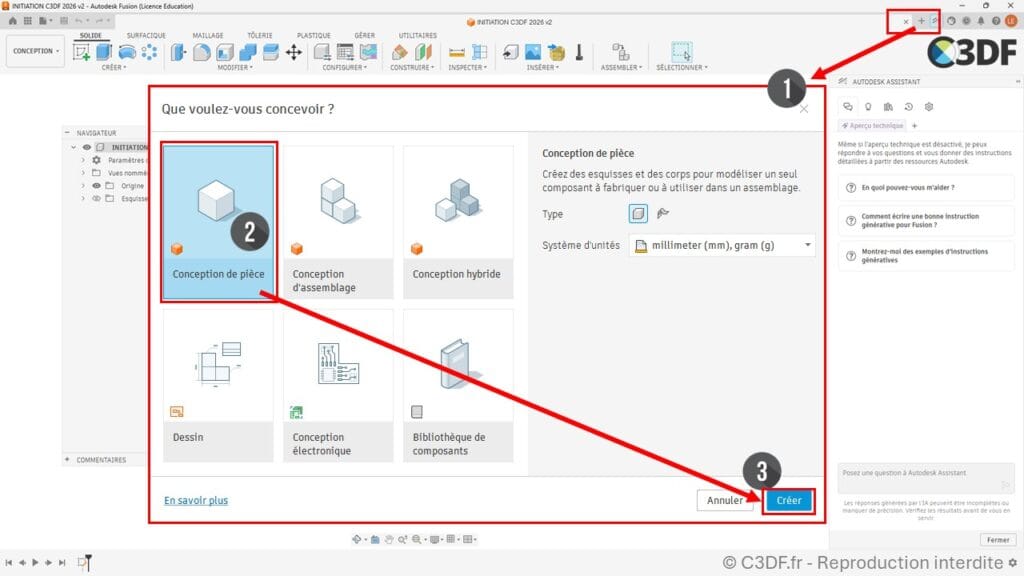
- Nouvelle conception de pièce : Dessiner des esquisses et modéliser les corps d’un composant.
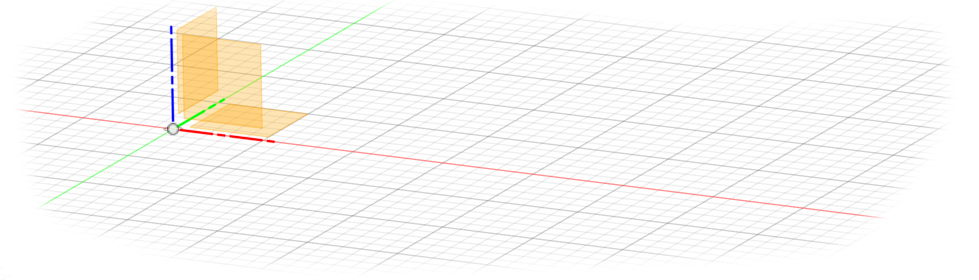
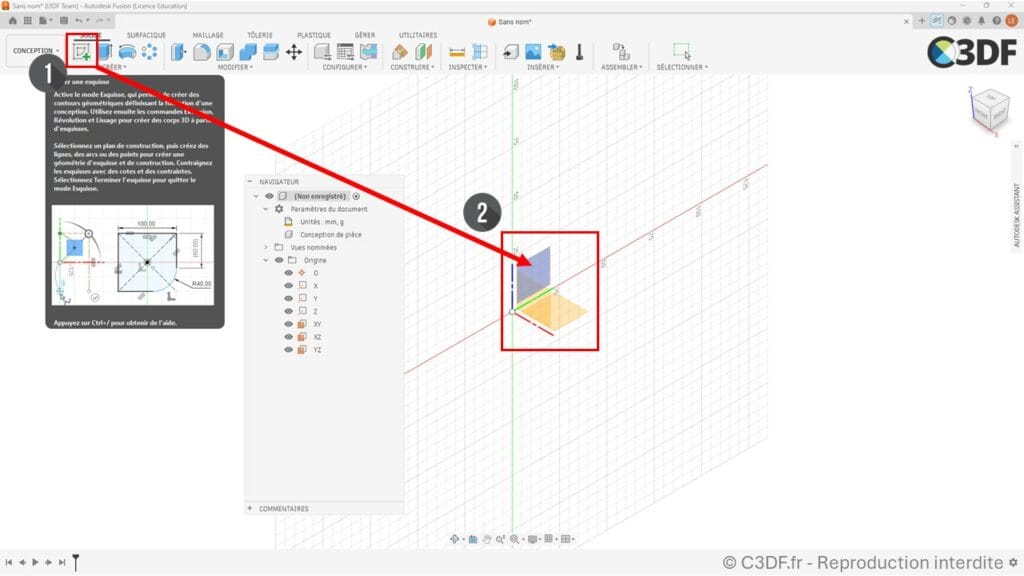
- Le choix du plan : Cliquez sur « Créer une esquisse », puis choisissez l’un des trois plans oranges (XY, YZ ou XZ).
- Le dessin : Utilisez la ligne (touche L) ou le rectangle (touche R).
- L’astuce de pro : Ne cherchez pas à dessiner à la taille exacte tout de suite. Dessinez la forme globale, nous allons la verrouiller juste après.
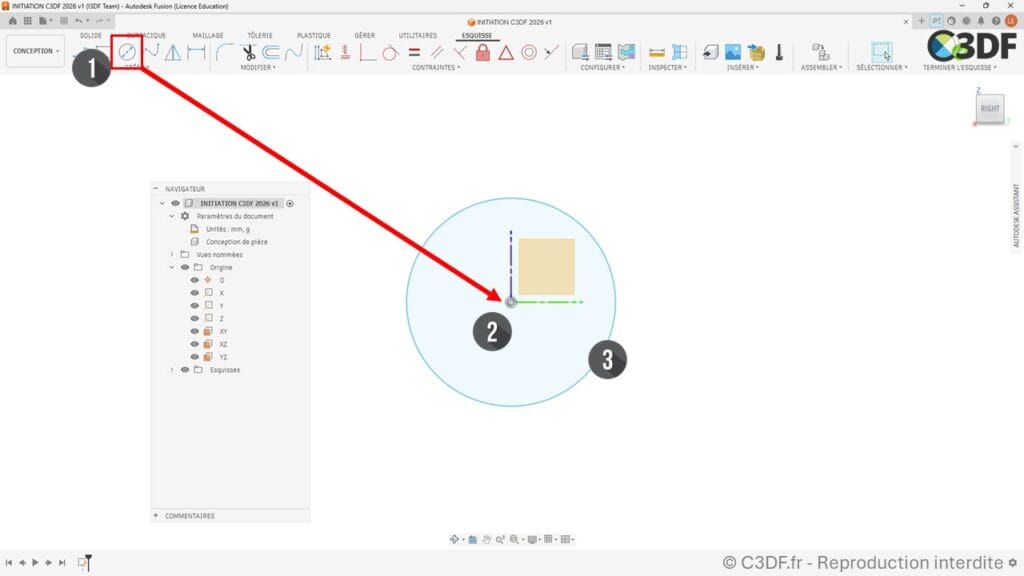
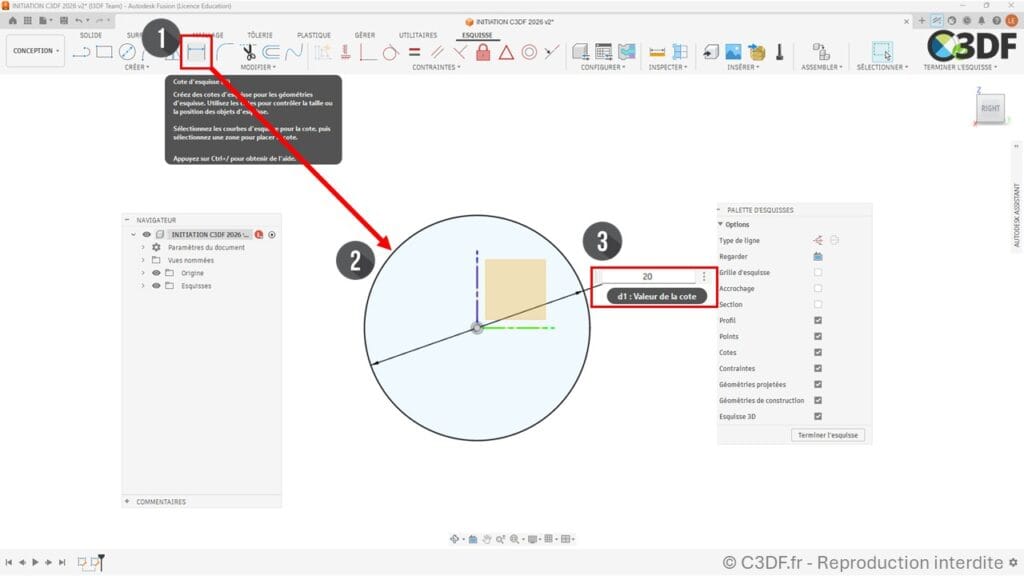
Dessiner votre 1er cercle
1 – Cliquer sur la commande (bouton) Cercle par son centre
2 – Cliquer le point 0,0,0 (centre du cercle)
3 – Cliquer un peu plus loin (diamètre du cercle)
Étape 3 : Les Contraintes (La « Magie » de la CAO)
Une esquisse sans contrainte est une esquisse dangereuse.
Le cadenas rouge est votre allié !
Pour que votre initiation soit réussie, vous devez utiliser deux outils :
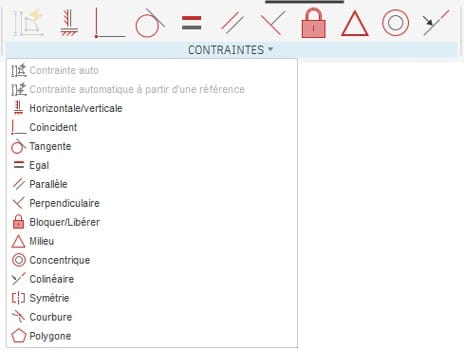
- Les Contraintes géométriques : Horizontale, Verticale, Parallèle… Elles forcent vos traits à se comporter correctement.
- La Cotation d’esquisse (Touche D pour dimension) : Donnez une cote précise à vos traits.
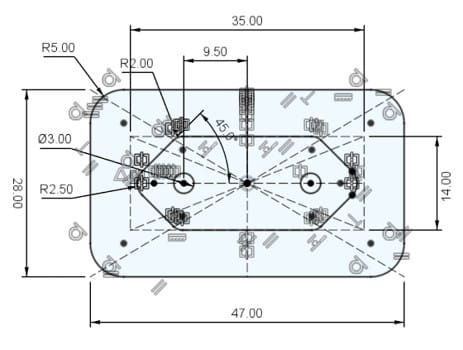
- Indicateur de réussite : Vos traits passent du Bleu (non défini) au Noir (totalement contraint). C’est votre objectif n°1.
Dimensionner votre cercle
Mettre une cote d’esquisse (Cotation ou Dimension) de 20mm sur le diamètre du cercle :
Étape 4 : L’Extrusion (Le passage à la 3D)
Une fois votre esquisse noire et fermée (cadenas rouge) :
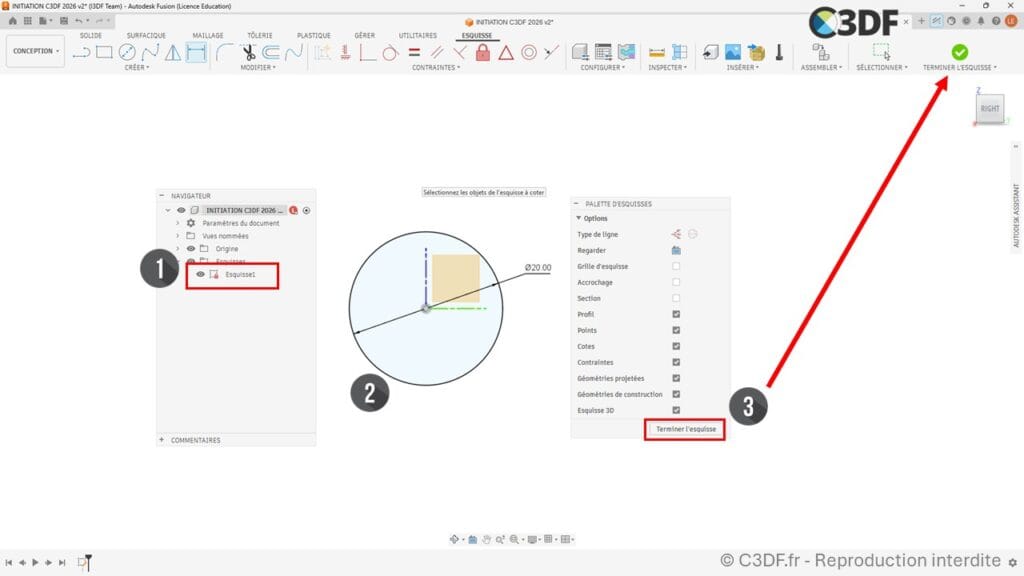
- Vérifiez le « Cadenas Rouge ».
- Le cercle à une cotation et il est noir.
- Cliquez sur « Terminer l’Esquisse ».
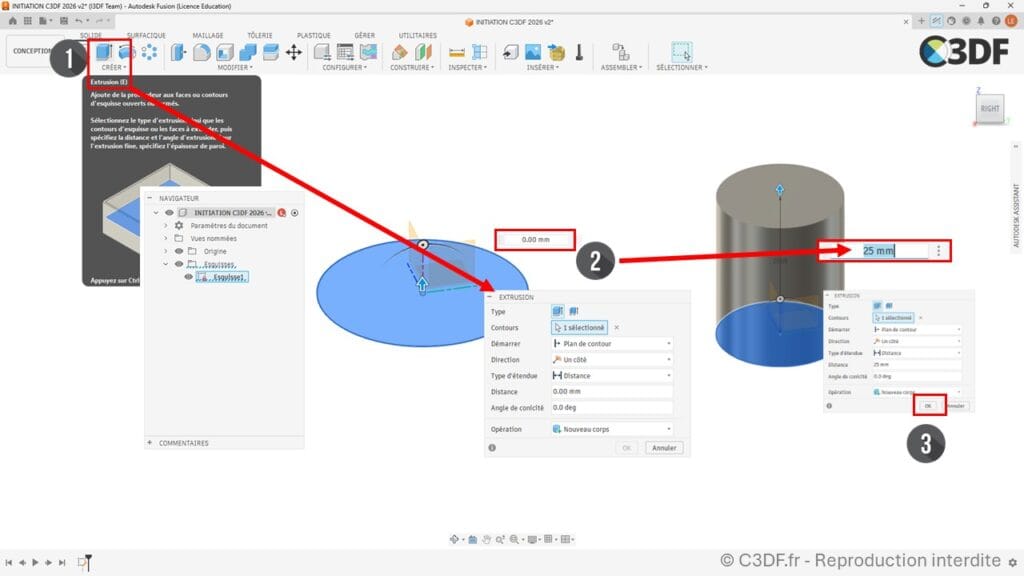
- Appuyez sur la touche E (Extrude).
- Tirez la flèche ou tapez une valeur (ex: 25mm).
- Validez la fonction Extrusion OK.
Félicitations : vous venez de créer un cylindre, votre premier volume solide !
| Concept | Définition Simple | Pourquoi c’est important ? |
| Paramétrique | Modifiable par les cotes | Pour corriger sans tout refaire. |
| Contraintes | Règles de dessin | Pour éviter que le modèle ne « bouge ». |
| Esquisse | Dessin 2D | C’est le squelette de votre modèle. |
| Corps | Objet 3D plein | C’est la matière réelle de votre pièce. |
| Cotations | La structure | C’est les fondations de votre conception. |
| STL / STEP / 3MF | Formats d’export | Pour imprimer en 3D ou partager le fichier. |
💡 Envie de pratiquer avec des exercices concrets ?
Pour transformer cette « initiation Fusion 360 » en véritable savoir-faire, récupérez mon Guide Initiation Fusion 360 complet en PDF.
Il contient des exercices pas à pas et toutes les fiches récapitulatives pour modéliser vos premières pièces sans aucune erreur.
FAQ – Vos questions, chez C3DF on y répond !
Par quoi commencer pour ne pas se décourager lors d’une initiation ?
La plus grosse erreur est de vouloir modéliser un objet complexe (comme un moteur ou un personnage) dès le premier jour. Pour une initiation Fusion 360 réussie, commencez par des objets géométriques simples de votre quotidien (un support de téléphone, un bouton de tiroir).
Le secret de l’apprentissage : Focalisez-vous sur la « maîtrise du noir ». Tant que vos esquisses restent bleues, ne passez pas à l’étape suivante. En apprenant à contraindre vos dessins dès le départ, vous éviterez 90% des bugs qui découragent les débutants. C’est cette rigueur qui sépare ceux qui « bidouillent » de ceux qui conçoivent réellement.
Quelle est ma « méthode Bureau d’Étude » pour une modélisation propre ?
Chez C3DF, nous appliquons une règle d’or stricte que j’enseigne à tous mes stagiaires et élèves : « Une Esquisse = Une Fonction ».
Beaucoup de débutants font l’erreur de dessiner une esquisse géante avec tous les détails (trous, arrondis, découpes) en une seule fois. C’est la garantie d’un modèle incompréhensible qui plante ou qui est impossible à modifier plus tard.
La méthode pro :
Vous créez une esquisse simple pour la forme de base → Vous extrudez.
Vous créez une nouvelle esquisse sur une face pour un perçage → Vous extrudez.
Vous avancez étape par étape, de manière granulaire.
En saucissonnant votre conception, votre Timeline reste lisible et vous pouvez modifier n’importe quel détail de votre pièce sans casser tout le reste. C’est la base de la conception paramétrique professionnelle.
Combien de temps faut-il pour apprendre les bases de Fusion 360 ?
Avec cette initiation Fusion 360, vous comprenez la logique du logiciel en 20 minutes. Cependant, pour devenir autonome sur vos propres projets, comptez environ 10 à 15 heures de pratique régulière. La clé est de maîtriser les contraintes d’esquisse avant de vouloir réaliser des formes complexes. Lire notre article : Tout savoir sur Fusion 360 pour les nuls : le dossier complet !
Quelle est la différence entre Fusion 360 et un logiciel comme Tinkercad ou SolidWorks ?
Tinkercad est un outil de « blocs » très simplifié pour les enfants. SolidWorks est un logiciel industriel extrêmement coûteux. Fusion 360 est le juste milieu idéal : il offre la puissance d’un logiciel professionnel (CAO paramétrique) avec une interface moderne et une accessibilité financière (voire gratuite) que les autres n’ont pas.
Puis-je utiliser Fusion 360 pour l’impression 3D ?
Absolument. C’est même l’usage principal de nos élèves chez C3DF. Le logiciel permet de créer des pièces précises au centième de millimètre. Une fois votre modèle terminé, vous pouvez l’exporter en un clic vers votre « Slicer » (comme Cura, Crealilty print, PrusaSlicer ou Bambu Studio) grâce à la fonction « Créer/Impression 3D ».
Est-ce que Fusion 360 est gratuit pour les particuliers en 2026 ?
Oui. Autodesk propose toujours une version gratuite de Fusion 360 pour un usage personnel et non commercial (loisirs, makers, DIY). Cette licence est valable 3 ans et renouvelable. Elle inclut tous les outils de base pour l’esquisse, la modélisation 3D et l’export de fichiers pour l’impression 3D (STL/3MF). Consulter le guide complet sur les licences Fusion 360 en 2026 !
Quel ordinateur faut-il pour faire tourner Fusion 360 sans ramer ?
Fusion 360 est un logiciel gourmand qui utilise principalement le processeur (CPU) et la mémoire vive (RAM). Pour une initiation fluide en 2026, nous recommandons :
Processeur : 4 cœurs minimum (Intel i5/i7 ou AMD Ryzen 5/7).
RAM : 8 Go minimum (16 Go conseillés pour les gros assemblages).
Graphismes : Une carte dédiée avec 2 Go de VRAM minimum.
Connexion : Internet est requis pour le stockage cloud et les mises à jour.
Vos avis sont importants, alors écrivez-nous !
Avis de nos apprenants chez C3DF
Très bon article !
Excellent article très complet avec des liens intéressants !! je mets en favoris
Bon courage et bonne chance pour ls activités. Mon avis c de continuer dans cet sens pour faire la conception des pièces.
Mon principal c de faire la recherche sur l’étude par simulation des performances générateurs thermoélectriques de l’Américium 241 et afin d’évaluer le potentiel de générateur thermoélectrique à radio-isotope (RTG)
Réponse de Conception 3D Formation
Merci pour cet avis positif ! Bonnes conceptions !!!
Tiny House Project: A Total Blast!
I recently finished both volumes of the PDF course to design my own tiny house, and I honestly had a blast! The step-by-step approach made a massive project feel completely manageable. I really enjoyed following the building phases and seeing my design come to life. Everything was laid out clearly, and it made the whole process super fun and rewarding. Highly recommended if you’re looking to get your project off the ground!
Réponse de Conception 3D Formation
Thanks so much for the feedback, Mathieu! It’s awesome to hear your tiny house project is coming to life. That’s exactly why we built these guides, to make complex projects feel manageable and fun. Keep up the great work!
Team C3DF
Excellent !
Je tenais à vous remercier ! j’ai plus appris avec vos cours PDF pour moins de 50€ que dans la formation Fusion 360 que j’ai suivi récemment chez un de vos concurrent à plus de 1500€ !!!! vraiment merci je recommande à 1M%
Réponse de Conception 3D Formation
Merci Rémi pour cet avis ! effectivement nos PDF sont très techniques mais très accessibles !!! nous sommes ravis que nos contenus aient dépassés vos attentes , à très bientôt pour d’autres conceptions
Très bon
Bien lisible, bien expliqué et bien disposé. Donne vraiment le goût de continuer.
Réponse de Conception 3D Formation
Merci Luc pour cet avis positif !
Laisser un Avis sur votre expérience avec C3DF
Consultez les avis C3DF ★★★★★ 5/5 (voir les avis)