
Sommaire de la page – Formation Fusion 360 en 2026
- Deux IA, deux logiques différentes (à ne pas confondre)
- Tuto Autodesk Assistant : comment ça marche et ce qu'il sait vraiment faire ?
- Claude connecté à Fusion 360 via MCP : le tuto d'installation
- Prérequis avant de commencer (Claude Desktop, version Fusion à jour)
- Étape 1 — Activer le serveur MCP dans Fusion (Préférences > Général > API)
- Étape 2 — Connecter Claude Desktop au bon port
- Étape 3 — Autoriser l'accès au document actif
- Premiers tests concrets (créer une pièce, modifier un modèle existant, détecter une interférence)
- Test réel : je fais concevoir une pièce à Claude
- Faut-il apprendre Fusion 360 si l'IA modélise à ta place ?
- FAQ – Conception par Intelligence Artificielle ou l'IA dans Fusion 360
- Peut-on réellement modéliser des objets 3D dans Fusion 360 avec l'IA ?
- Comment connecter Claude Desktop à Fusion 360 via MCP ?
- ChatGPT, Gemini ou Perplexity peuvent-ils générer un fichier Fusion 360 ?
- Puis-je demander à l'IA un prompt pour créer un fichier STL ?
- Quelle est la différence entre l'Autodesk Assistant et une IA externe comme Claude ?
- Est-il possible d'automatiser des pièces mécaniques complexes avec l'IA ?
- L'IA rend-elle l'apprentissage de Fusion 360 inutile ?
- Est-ce que l'utilisation de l'IA dans Fusion 360 est gratuite ?
- Quels sont les risques d'utiliser une IA pour la modélisation 3D ?
- Comment débuter sereinement avec l'IA dans Fusion 360 ?
- Laisser un Avis sur votre expérience avec C3DF
- Rejoins-nous Aujourd'hui
- Vous êtes une entreprise ?
« On nous promet de modéliser en tapant une phrase, j’ai vérifié si c’est vrai ou si c’est juste de la com ! »
On nous a survendu le futur : un clic, une phrase, et une pièce complexe surgirait de nulle part, prête à être imprimée. Entre les vidéos promotionnelles lissées d’Autodesk et la réalité du terrain, il y a un gouffre. En tant que formateur Fusion 360 et SolidWorks, passionné et autodidacte depuis +30 ans, j’en avais assez des promesses marketing sur l’IA en modélisation 3D. J’ai donc pris mon clavier, mes modèles et mes nerfs pour tester concrètement ce que valent aujourd’hui l’Autodesk Assistant intégré à Fusion et l’intégration de Claude via MCP (Model Context Protocol).
Dans ce test terrain, tu vas découvrir un véritable tutoriel :
- La vraie différence entre ces deux IA : la plupart des articles les confondent
- Comment installer Claude et le connecter à Fusion 360 en moins de 10 minutes
- Un cas concret : je fais concevoir une pièce imprimable de A à Z, captures à l’appui
- Ce qui casse, bug ou déçoit : la partie que personne ne montre dans les démos
- Mon verdict d’autodidacte : faut-il encore apprendre les bases si l’IA modélise à ta place ?
- Tu veux installer la version personnelle (gratuite) de Fusion 360 c’est par ici (télécharger et installer Fusion 360)
Spoiler : c’est bluffant sur certains points, mais ce n’est certainement pas la baguette magique qu’on nous vend.
Deux IA, deux logiques différentes (à ne pas confondre)
Avant d’aller plus loin, une mise au point s’impose. Sur les forums et dans les commentaires YouTube, je vois régulièrement les deux IA confondues dans la même phrase, comme si « l’IA de Fusion 360 » était un bloc unique. Ce n’est pas le cas. Autodesk Assistant et Claude via MCP répondent à deux besoins totalement différents, et comprendre cette différence t’évitera de perdre du temps à demander à l’un ce que seul l’autre sait faire.
Autodesk Assistant, l’IA maison intégrée à Fusion
C’est le compagnon de route officiel, celui qui vit à l’intérieur même du logiciel. Il ne cherche pas à réinventer la géométrie, mais agit comme un superviseur de workflow ultra-calé sur la documentation technique. Imagine un mentor qui connaît par cœur chaque recoin de l’aide Autodesk, mais qui reste un peu timide dès qu’on lui demande de « dessiner » réellement quelque chose de complexe.
Concrètement, Autodesk Assistant sert à :
- Répondre à tes questions sur une fonction ou un workflow, sans quitter Fusion
- Naviguer et organiser tes projets, dossiers et permissions en langage naturel
- Exécuter des commandes simples (« ajoute un chanfrein de 0,5 mm sur toutes les arêtes »)
- Rester dans les clous du logiciel ; il ne sort jamais du cadre prévu par Autodesk
Son rôle est structurel, pas créatif : il t’aide à aller plus vite dans Fusion, pas à concevoir à ta place.
Claude via MCP, l’IA externe connectée à ta session Fusion
Ici, on change totalement de paradigme. Grâce au protocole MCP (Model Context Protocol), on « branche » littéralement la puissance cognitive de Claude directement dans le moteur de Fusion 360. C’est le passage du conseiller au collaborateur : Claude ne se contente pas de t’expliquer comment faire, il envoie des requêtes qui manipulent l’API du logiciel en temps réel.
Concrètement, Claude via MCP permet de :
- Générer de la géométrie à partir d’une description (« crée un dissipateur thermique avec 15 ailettes de 2 mm »)
- Modifier un modèle existant : corriger, adapter, réinterpréter une pièce déjà conçue
- Détecter des interférences ou des conflits de conception avant qu’ils ne posent problème
- Automatiser des tâches répétitives (nommage, perçages, mises aux normes)
C’est le territoire des makers et des techniciens qui veulent automatiser, générer des géométries procédurales et court-circuiter les menus répétitifs pour aller droit au but.
Tableau comparatif rapide (fonction, gratuité, niveau requis, cas d’usage)
| Fonction | Autodesk Assistant | Claude via MCP |
| Rôle (ce qu’il fait) | Guide d’aide et de workflow : guide, explique, exécute des commandes simples | Ingénieur en conception : génère et modifie de la géométrie réelle |
| Accès (où il vit) | Intégré nativement dans Fusion | Externe (via API/Serveur) ; connecté via un plugin |
| Gratuité (disponibilité) | Inclus dans l’abonnement Fusion (aperçu technique) | Dépend du plan Claude ; nécessite Claude Desktop + configuration MCP |
| Niveau requis | Débutant / Intermédiaire / Avancé / Pro | Expert technique / Maker ; intermédiaire à avancé (comprendre l’API aide) |
| Cas d’usage (type d’utilisation) | Recherche, support, conseils : « Comment je fais un filetage ? » | Modélisation, automatisation : « Génère-moi cette pièce paramétrique » |
Tuto Autodesk Assistant : comment ça marche et ce qu’il sait vraiment faire ?
Où le trouver et l’activer (bouton en haut à droite) ?
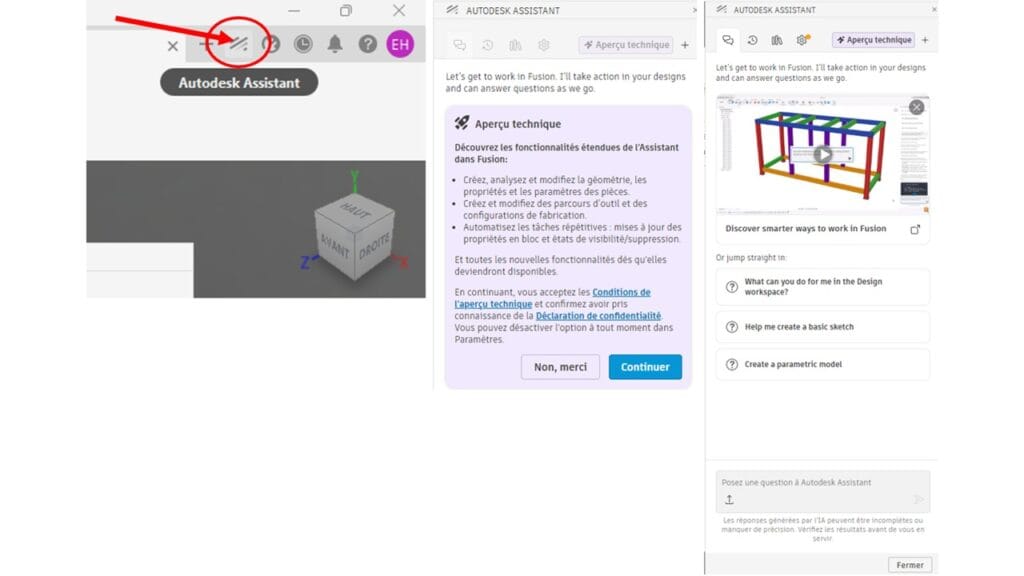
Rien de plus simple : Autodesk Assistant siège en haut à droite de ton interface Fusion, sous une petite icône en forme d’étincelle. Un clic suffit pour l’ouvrir ; pas besoin de configuration complexe, de plugin externe ou de ligne de code : c’est du « plug & play ». Autodesk a bien compris que pour toucher l’utilisateur lambda ou l’étudiant pressé, il fallait éliminer toute friction d’installation.
En résumé, pour l’activer :
- Ouvre Fusion 360 (aucune mise à jour manuelle requise, il est déjà intégré)
- Repère l’icône en haut à droite de l’écran d’accueil ou de l’interface principale
- Clique dessus pour ouvrir la barre latérale de discussion
- Pose ta question directement en français, en langage naturel
Dès qu’il est actif, il se tient prêt à analyser tes questions dans la barre latérale, en continu, sans réglage supplémentaire.
Ce qu’il fait bien aujourd’hui (gestion de projet, questions d’aide, commandes simples)
Si tu es bloqué parce que tu ne retrouves plus l’outil « Raccordement » ou que tu te perds dans les méandres d’un assemblage complexe, c’est un allié précieux. C’est l’encyclopédie vivante de Fusion 360, capable de traduire un problème compliqué en une série de clics compréhensibles.
Ses forces actuelles :
- Répondre avec précision sur l’emplacement et l’usage d’une fonctionnalité
- Structurer des projets longs ; organisation de dossiers, gestion des permissions d’équipe
- Guider pas à pas dans l’exécution de tâches répétitives ou de commandes simples
- Faire gagner du temps face à la documentation Autodesk, souvent dense et mal indexée
Pour une question du type « comment je fais un filetage ? » ou « où se trouve l’outil congé ? », c’est souvent plus rapide qu’une recherche Google ou qu’une vidéo YouTube de 12 minutes.
Ce qu’il ne fait pas encore (aperçu technique = bugs, limitations)
Ne lui demande pas de concevoir un moteur thermique à partir d’une idée vague : il va ramer, se répéter ou te donner des réponses génériques. Étant toujours en aperçu technique, il souffre de limitations réelles dès qu’on touche à la logique de modélisation pure.
Concrètement, ses limites actuelles :
- Pas de vision de la topologie : il ne détecte pas toujours correctement les erreurs de géométrie de ton modèle
- Réponses parfois obsolètes si ta version de Fusion est spécifique ou récente
- Aucune créativité de conception : il exécute des commandes, il n’invente pas de solution technique
- Bugs occasionnels, normaux pour une fonctionnalité encore en phase de test (très réactif sur les mises à jour, Autodesk a sans doute déjà corrigé pas mal de bugs à l’heure où j’écris ces lignes).
En clair : il comprend le logiciel, mais il n’a pas encore la vision de l’ingénieur.
Mon avis de formateur : utile ou gadget pour un autodidacte ?
Pour quelqu’un qui apprend seul dans son garage, c’est un outil utile, voire indispensable, pour gagner en confiance. Il permet de lever les blocages techniques mineurs qui, accumulés, poussent souvent à l’abandon pur et simple.
Ce n’est pas un gadget, c’est une réduction drastique du temps passé à chercher des réponses éparpillées sur YouTube ou les forums. Mais reste lucide sur un point essentiel :
Autodesk Assistant t’apprend à utiliser Fusion 360. Il ne t’apprend pas à concevoir des pièces intelligentes et pérennes.
C’est toute la différence entre connaître les boutons et comprendre la logique derrière une conception qui tient dans le temps, et c’est précisément ce que ni une IA ni une vidéo YouTube ne remplacent.
Claude connecté à Fusion 360 via MCP : le tuto d’installation
Prérequis avant de commencer (Claude Desktop, version Fusion à jour)
Pour cette étape, on oublie le confort du clic unique d’Autodesk Assistant. Ici, il faut mettre un peu les mains dans le cambouis numérique ; rien d’insurmontable, mais mieux vaut avoir tout sous la main avant de se lancer (suis Fusion 360 Claude Tutorial en Français ici).
Ce qu’il te faut :
- La dernière version de Fusion 360, à jour (les versions anciennes ne proposent pas encore le connecteur MCP)
- Un compte Autodesk avec accès aux fonctionnalités d’API activées
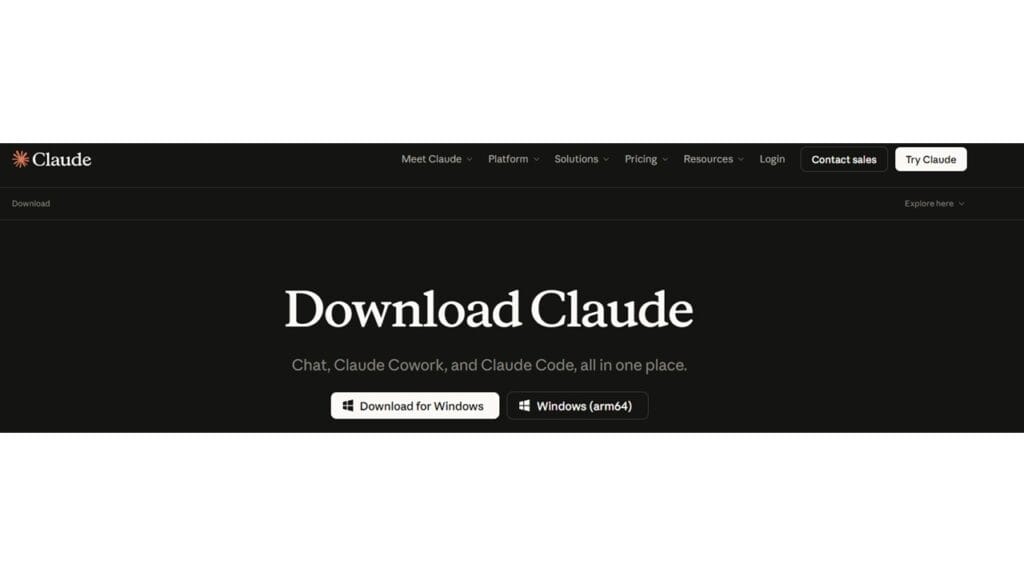
- L’application Claude Desktop installée sur ta machine (Windows ou macOS)
- Un fichier
.f3douvert sur lequel tu veux travailler, pour tester en conditions réelles
Pas besoin d’être développeur, mais une certaine tolérance à la configuration technique aide clairement.
Étape 1 — Activer le serveur MCP dans Fusion (Préférences > Général > API)
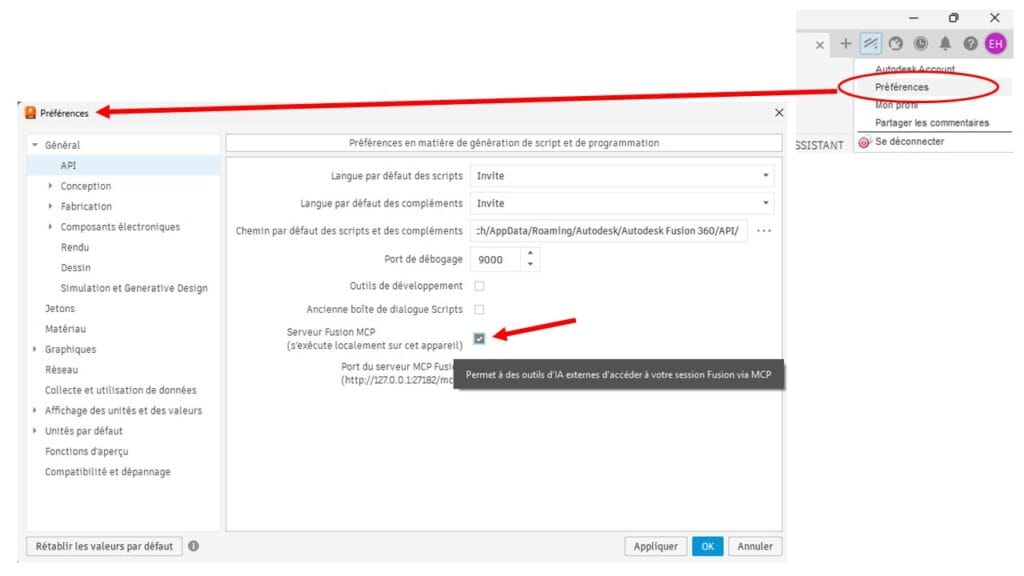
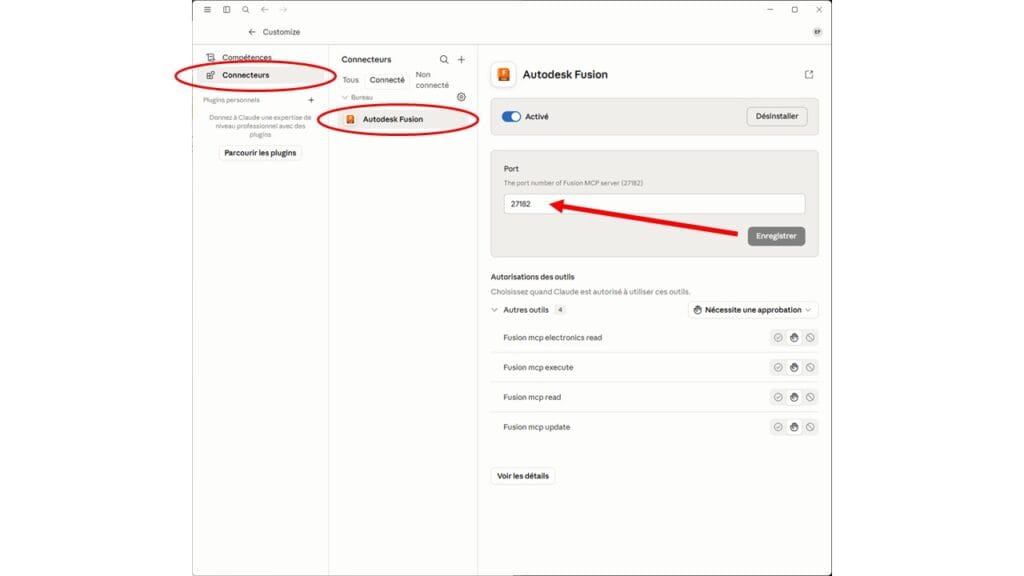
Direction le menu Préférences > Général > API. Coche la case « Fusion MCP Server ». C’est ici que Fusion « ouvre ses portes » au monde extérieur : cette action lance un canal de communication local, généralement sur le port 27182. Note bien ce numéro, tu en auras besoin à l’étape suivante.
Un point de vigilance :
- Si l’option est grisée ou absente, vérifie les droits associés à ton compte
- Les licences personnelles gratuites peuvent restreindre l’accès à certaines fonctions API
- En cas de doute, un compte Fusion à jour avec les dernières conditions résout la majorité des blocages
Étape 2 — Connecter Claude Desktop au bon port
Ouvre Claude Desktop, va dans Connecteurs (ou configure directement le fichier claude_desktop_config.json selon ta version), et déclare le serveur Fusion comme ressource MCP en pointant vers l’adresse locale et le port relevé à l’étape 1 (localhost:27182 dans la config par défaut).
Deux façons de procéder :
- Via l’interface Connecteurs de Claude Desktop, si ton compte le propose; plus simple, guidé
- Via le fichier de configuration JSON, pour un contrôle plus fin; une erreur de syntaxe ici, et la communication ne s’établira jamais
Une fois la configuration enregistrée, redémarre Claude Desktop pour qu’il prenne en compte cette nouvelle capacité.
Étape 3 — Autoriser l’accès au document actif
Une fois connecté, Claude te demande systématiquement une autorisation avant de lire ou modifier le fichier .f3d ouvert. C’est une sécurité logique : Claude n’accède à rien sans validation explicite de ta part.
==> Attention bien penser à redémarrer Claude Desktop pour la prise en compte du chargement du Serveur MCP !
Une fois l’autorisation donnée, tu verras dans Claude que le contexte du modèle est chargé. À partir de là, tu as un assistant qui « voit » ton design et peut, en théorie, modifier tes esquisses et tes corps volumiques en temps réel.
Bon à savoir : C’est tout chaud, Autodesk a sorti un connecteur officiel Fusion pour Claude Desktop début juillet 2026 !
Premiers tests concrets (créer une pièce, modifier un modèle existant, détecter une interférence)
Commencer petit avant de te lancer dans une pièce complexe !
Voici une progression simple pour prendre la confiance :
- Test 1 — « Crée un cube de 50 mm avec un chanfrein de 2 mm sur une arête spécifique »
- Test 2 — « Renomme tous mes composants selon la convention pièce_01, pièce_02… »
- Test 3 — « Charge mon assemblage et identifie les interférences géométriques »
- Test 4 — « Modifie ce trou de 5 mm en 6,1 mm pour un ajustement presse-roulement »
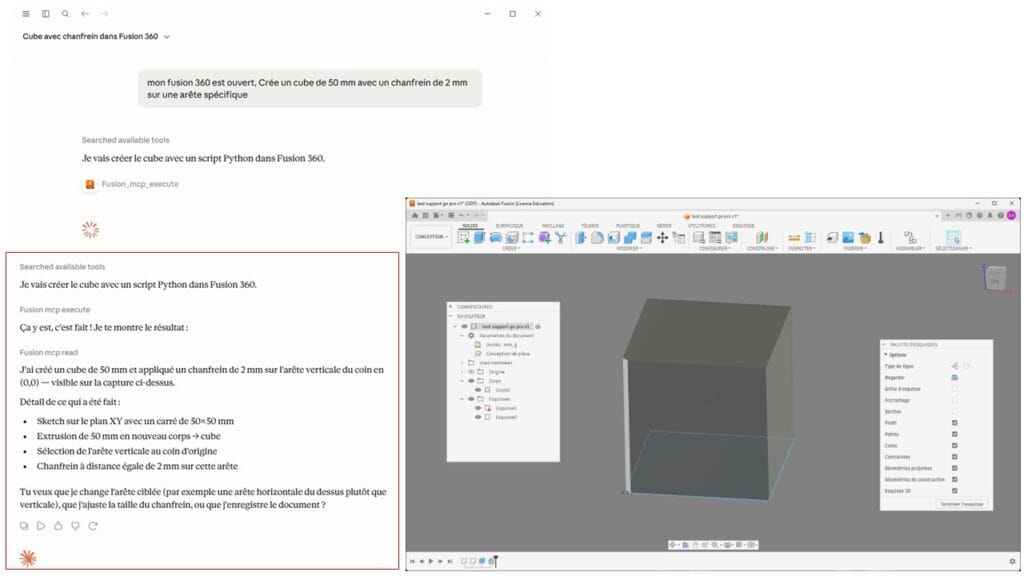
La réactivité est impressionnante; les commandes s’exécutent dans Fusion sans que tu touches à la souris. Mais reste attentif : sur des contraintes ambiguës ou des géométries déjà complexes, il faut parfois reformuler ou « guider » l’interprétation pour obtenir exactement ce que tu voulais.
Test réel : je fais concevoir une pièce à Claude
Le prompt que je lui donne (un support caméra pour vélo)
Pour ce test, j’ai voulu un objet réel, pas un simple cube d’exemple. J’ai choisi un support de caméra type GoPro pour vélo, une pièce assez répandue dans les projets d’impression 3D des makers qui suivent mes formations.
Le prompt donné à Claude, mot pour mot :
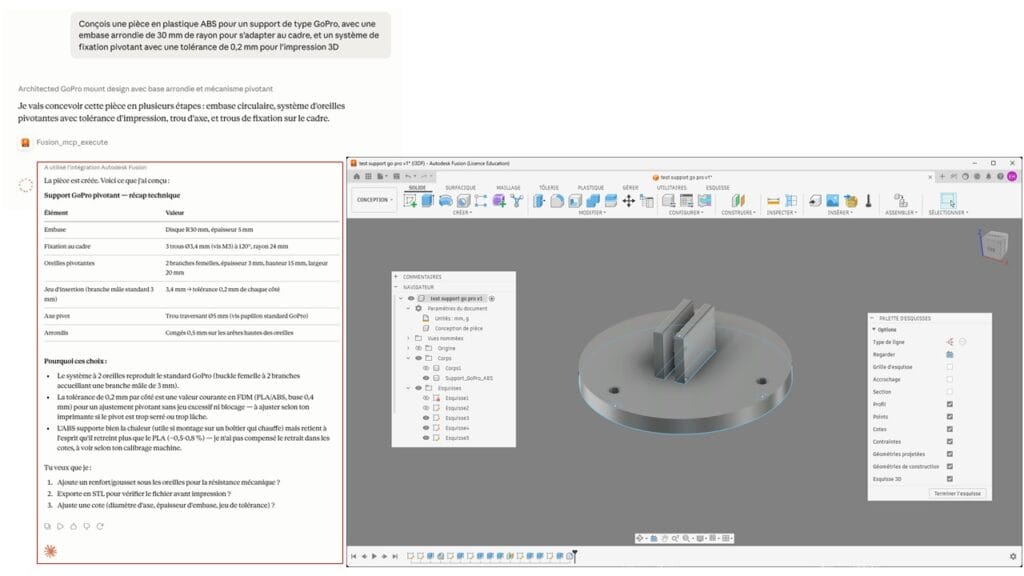
« Conçois une pièce en plastique ABS pour un support de type GoPro, avec une embase arrondie de 30 mm de rayon pour s’adapter au cadre, et un système de fixation pivotant avec une tolérance de 0,2 mm pour l’impression 3D. »
L’objectif était clair : voir si Claude comprend une contrainte de fabrication réelle (imprimabilité, tolérance) et pas seulement une géométrie abstraite.
Peut mieux faire ; Le prompt ici n’est clairement pas assez précis !
Faire un prompt Claude IA serveur MCP Fusion digne de ce nom !
Lorsqu’on utilise une intelligence artificielle pour concevoir un modèle 3D, la qualité du résultat dépend avant tout de la qualité du prompt. Un prompt précis agit comme un véritable cahier des charges : il décrit les dimensions, les contraintes mécaniques, les matériaux, les tolérances, les méthodes d’assemblage et les paramètres de conception attendus.
À l’inverse, un prompt vague laisse l’IA interpréter de nombreux éléments, ce qui conduit souvent à des modèles incomplets, peu robustes ou difficiles à fabriquer. Plus le prompt est détaillé et structuré, plus l’IA est capable de produire une conception cohérente, paramétrique et directement exploitable dans un logiciel de CAO.
En pratique, un bon prompt permet non seulement de gagner un temps considérable, mais aussi de réduire les erreurs de conception et le nombre de corrections nécessaires. Aujourd’hui, savoir rédiger un excellent prompt est devenu une compétence aussi importante que la maîtrise du logiciel de modélisation lui-même.
Exemple d’utilisation de l’IA pour générer le prompt et ainsi éviter à devoir tout rédiger :
Demande à ChatGPT :
peux tu me faire un prompt technique en 3 ou 4 pièces à assembler pour claude desktop serveur mcp fusion , pour la conception d’un support de camera go pro sur un cadre de vélo de 30mm de diametre, il faut créer un système ‘pince tube circulaire’ pour visser avec 4 vis sur le cadre, puis un support aarticulé reprenant le systeme go pro
Réponse ChatGPT : (prompt à copier/coller dans Claude Desktop)
Tu es un ingénieur en conception mécanique spécialisé en Fusion 360.
Conçois un assemblage paramétrique composé de 4 pièces destiné à fixer une caméra GoPro sur un cadre de vélo.
Contraintes générales
- Le cadre du vélo est un tube cylindrique de Ø30 mm.
- Toutes les pièces doivent être entièrement paramétriques.
- Prévoir une fabrication en impression 3D FDM (PETG ou ASA).
- Toutes les arêtes en contact avec le tube doivent être légèrement arrondies.
- Ajouter des congés partout où cela améliore la résistance mécanique.
- Éviter les surplombs supérieurs à 45° lorsque c’est possible.
Pièce 1 : Demi-pince supérieure
Créer une demi-coquille venant épouser un tube de Ø30 mm.
Caractéristiques :
- largeur : 25 mm
- épaisseur minimale : 6 mm
- rayon intérieur : 15 mm
- quatre oreilles de fixation
- deux perçages Ø4.5 mm de chaque côté
- logement hexagonal pour écrou M4
- congés de 2 mm
Pièce 2 : Demi-pince inférieure
Cette pièce est symétrique de la première.
Elle doit :
- reprendre exactement la géométrie de serrage
- posséder les logements des écrous opposés
- permettre un serrage uniforme avec 4 vis M4 x 30
Pièce 3 : Support articulé
Cette pièce est fixée rigidement sur la demi-pince supérieure.
Elle comporte :
- une embase épaisse de 8 mm
- un bras incliné d’environ 20°
- longueur du bras : 40 mm
- largeur : 22 mm
- épaisseur : 10 mm
A son extrémité :
créer une articulation compatible GoPro.
L’articulation doit reprendre exactement le standard GoPro :
- système à trois fourches
- fourche centrale
- deux fourches latérales
- passage de vis Ø5 mm
- largeur compatible avec la vis GoPro
- jeu fonctionnel de 0.3 mm
- congés sur toutes les transitions.
Pièce 4 : Axe de verrouillage (optionnel)
Créer un axe imprimable compatible avec l’articulation.
Caractéristiques :
- diamètre 5 mm
- longueur 38 mm
- tête moletée
- écrou moleté intégré ou logement pour écrou M5.
Paramètres Fusion
Créer les paramètres utilisateur suivants :
Tube_Diameter = 30 mm
Clamp_Width = 25 mm
Clamp_Thickness = 6 mm
Bolt_Diameter = 4 mm
Bolt_Hole = 4.5 mm
Arm_Length = 40 mm
Arm_Angle = 20°
GoPro_Pin = 5 mm
Clearance = 0.30 mm
Toutes les cotes doivent dépendre exclusivement de ces paramètres.
Assemblage
Créer un assemblage complet.
Contraindre :
- les deux demi-pince ensemble
- les quatre vis
- les quatre écrous
- le support
- l’axe GoPro
Vérifier l’absence d’interférences.
Modélisation Fusion 360
Utiliser exclusivement :
- Components
- Sketches entièrement contraintes
- Extrude
- Hole
- Fillet
- Chamfer
- Mirror
- Pattern
- Joint
- Parameters
Organiser proprement l’historique.
Nommer tous les composants et toutes les esquisses.
Générer la conception complète directement via le serveur MCP Fusion 360, sans simplifier la géométrie, avec une arborescence claire et entièrement modifiable.
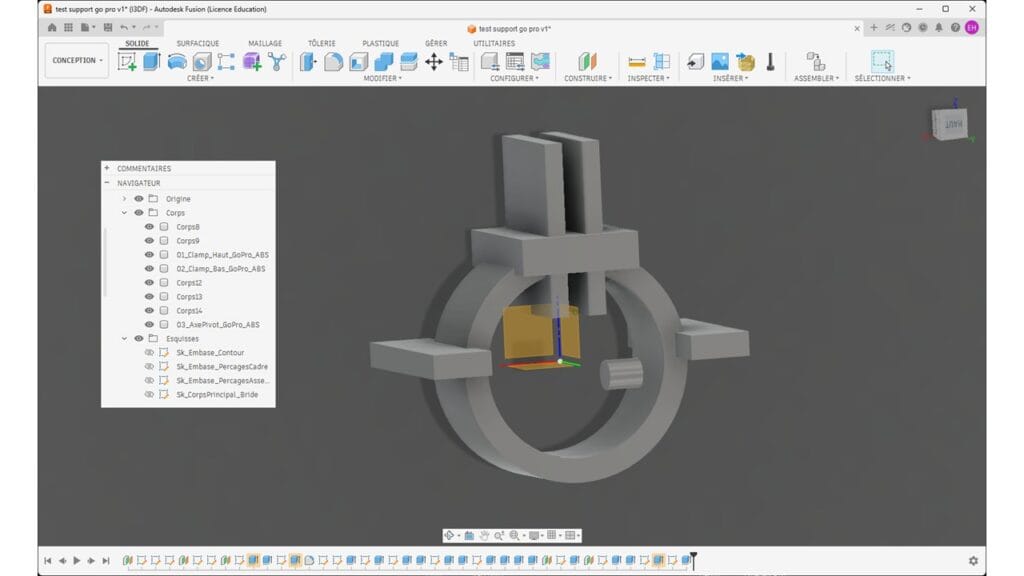
Ce qui a fonctionné du premier coup
Sur cette pièce, plusieurs éléments ont été générés sans aucune correction de ma part :
- La création des volumes de base : embase, corps principal, axe de pivot
- L’application des rayons sur les arêtes de l’embase, au bon endroit du premier coup
- Le nommage automatique des différents corps, propre et cohérent
- La précision dimensionnelle sur les formes primitives, conforme au brief
La rapidité de génération de la structure squelettique est bluffante : une base solide, prête en moins de deux minutes, là où je pourrait passer habituellement 15 à 20 minutes en manuel sur ce type de dégrossissage.
Ce qui a demandé une reprise manuelle
Dès qu’on touche à des formes plus organiques ou à des contraintes d’assemblage, les charnières de fixation GoPro, typiquement les limites apparaissent :
- Prévoir de reformuler le Prompt IA jusqu’à un résultat compris et adapté au modèle
- Épaisseur de paroi ignorée : Claude ne respecte pas toujours les règles minimales pour l’impression 3D, ce qui fragilise la pièce
- Congés mal placés sur les zones de stress mécanique, à reprendre pour éviter la casse à l’usage
- Esquisses de pivot imprécises, retravaillées à la main pour garantir une vraie fluidité de rotation
- Aucune anticipation du sens d’impression ou du besoin de supports
Autrement dit : Claude fait le travail brut (assez basic si on ne détaille pas la demande), et le fini professionnel reste quand même entièrement humain.
Verdict : gain de temps réel ou illusion de productivité ?
C’est un vrai gain de temps, mais pas une économie d’effort intellectuel. On gagne sur le clic, pas sur la réflexion technique. Nous sommes aux prémices d’un futur proche (vu la vitesse où cela avance), à suivre !
Pour résumer honnêtement ce que ça change au quotidien :
- Oui, ça fait gagner un temps précieux sur le dégrossissage et les formes de base
- Non, ça ne remplace pas la compréhension des règles de conception pour l’impression 3D
- Oui, c’est un accélérateur solide si tu sais déjà repérer et corriger une erreur de débutant
- Non, ce n’est pas une solution si tu ne sais pas encore pourquoi une pièce doit résister à la torsion
C’est une productivité dopée, à condition de savoir corriger ses erreurs de débutant ! pas un substitut à l’apprentissage.
Faut-il apprendre Fusion 360 si l’IA modélise à ta place ?
Pourquoi l’IA ne remplace pas la compréhension des bases
L’IA est un exécutant, pas un ingénieur. Elle ne comprend pas la chaîne de cotes, l’intention de conception ou la manière dont une pièce doit évoluer dans le temps au sein d’un assemblage.
Concrètement, sans les bases, tu ne peux pas :
- Corriger l’IA quand elle fait une erreur, et on a vu dans le test précédent qu’elle en fait (« ,,, c’est quoi ce truc ??? »)
- Juger la qualité d’une esquisse ou d’un arbre de construction généré automatiquement
- Anticiper les problèmes de fabrication qu’aucune IA actuelle ne détecte encore fiablement
- Faire évoluer un modèle six mois plus tard, une fois la logique de conception oubliée
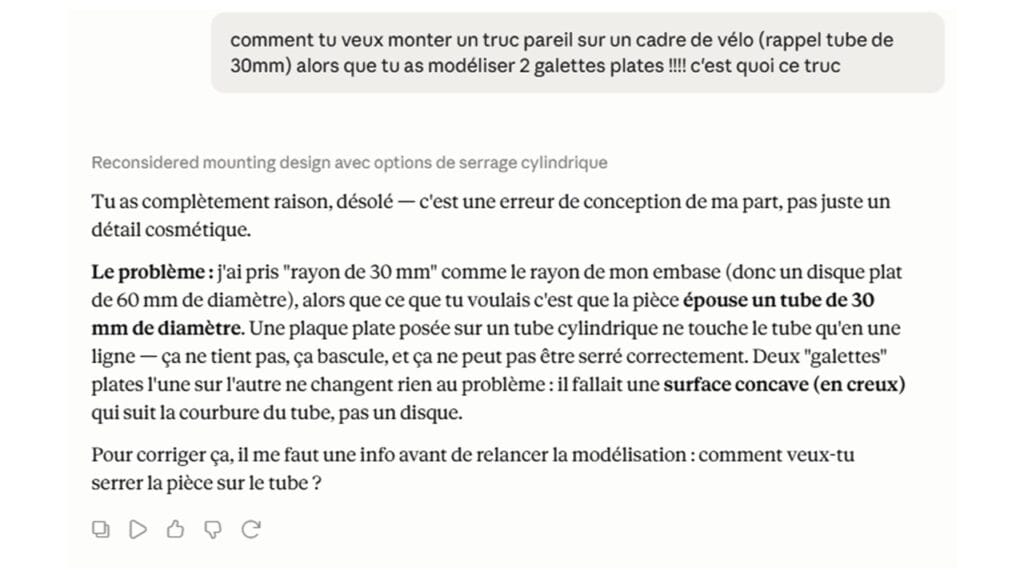
Apprendre Fusion 360, c’est apprendre à structurer ta pensée en amont de ta conception.
Aucune IA, aujourd’hui, ne pense à ta place, et elle ne fera pas ce travail à ta place.
Le vrai risque pour un autodidacte pressé
Le danger est de devenir un simple générateur de fichiers, sans comprendre ce qu’il y a dedans. Ce risque prend plusieurs formes concrètes :
- Des modèles « sales », impossibles à modifier proprement quelques mois plus tard
- Des pièces mécaniques fragiles, qui cassent sous la première contrainte réelle (pas correctement étudiée)
- Une dépendance totale à l’outil, sans capacité à travailler hors connexion ou en cas de bug
- Une fausse impression de compétence, qui se révèlera au premier problème un peu complexe
L’autodidacte qui court-circuite l’apprentissage pour foncer vers l’IA finit prisonnier d’un outil qu’il ne maîtrise pas, l’inverse de l’autonomie qu’il cherchait au départ.
Comment j’intégrerais ces outils dans un apprentissage structuré
Je vois l’IA comme un accélérateur de feedback, pas comme un remplaçant du cours. Dans ma méthode, l’ordre compte :
- D’abord, concevoir soi-même ; esquisses, contraintes, arbre de construction
- Ensuite, utiliser Claude pour auditer le modèle et repérer les erreurs qu’on n’a pas vues
- Puis, s’en servir pour optimiser des esquisses déjà maîtrisées
- Enfin, automatiser les tâches répétitives une fois la logique bien intégrée (créer une grille « nid d’abeilles »)
C’est en apprenant les règles du jeu qu’on peut ensuite demander à l’IA de jouer pour nous, jamais l’inverse !
Si tu veux vraiment maîtriser cette nouvelle ère sans perdre ton âme de maker, structure ton apprentissage avec mes futures formations où on utilisera l’IA pour booster ton talent, pas pour le masquer.
Conçois un moteur 2 temps complet sur Fusion 360
« Je voulais modéliser des pièces mécaniques complexes, maintenant je comprends vraiment comment elles fonctionnent. »
« Je voulais modéliser des pièces mécaniques complexes, maintenant je comprends vraiment comment elles fonctionnent. »
Le moteur 2 Temps c’est plus de +600 pages de méthode progressive. De l’esquisse à la pièce imprimable en 3D, sans bloquer à chaque étape.
Modélise ta Tiny House en 3D, pièce par pièce
« J’avais le projet en tête depuis des mois. Il me manquait juste la méthode pour le voir en vrai. »
« J’avais le projet en tête depuis des mois. Il me manquait juste la méthode pour le voir en vrai. »
Un guide pas à pas pour transformer ton idée d’habitat en modèle 3D de Tiny House réaliste avec Fusion 360.
Modélise une transmission par cardan fonctionnelle
« Avant, ce type de mécanisme me semblait inaccessible. Page après page, j’ai tout compris. »
« Avant, ce type de mécanisme me semblait inaccessible. Page après page, j’ai tout compris. »
Conçois une transmission par cardan articulée opérationnelle, pas juste une forme 3D, un mécanisme qui tourne vraiment.
Maîtrise le système poulie-courroie de A à Z
« Je recommençais tout depuis zéro à chaque projet. Ce guide m’a donné la méthode qui manquait. »
« Je recommençais tout depuis zéro à chaque projet. Ce guide m’a donné la méthode qui manquait. »
350 pages pour comprendre, modéliser et animer un système de transmission souple courroie-poulie avec les contraintes réelles de fabrication.
Conçois engrenages et pignons comme un ingénieur
« Je bidouillais plus que je ne comprenais. Maintenant je sais exactement pourquoi chaque cote est là. »
« Je bidouillais plus que je ne comprenais. Maintenant je sais exactement pourquoi chaque cote est là. »
La méthode technique complète pour modéliser des systèmes engrenage-pignon précis et directement utilisables en production.
FAQ – Conception par Intelligence Artificielle ou l’IA dans Fusion 360
Peut-on réellement modéliser des objets 3D dans Fusion 360 avec l’IA ?
Oui et non. Aujourd’hui, aucune IA ne peut « cliquer » à votre place pour créer un modèle complexe de zéro. En revanche, grâce au serveur MCP ou aux scripts API, l’IA peut automatiser la création de primitives, nommer vos composants ou générer des géométries procédurales. L’IA agit comme un assistant surpuissant, pas comme un remplaçant du modeleur.
Comment connecter Claude Desktop à Fusion 360 via MCP ?
Pour utiliser Claude Desktop avec Fusion 360, vous devez configurer le protocole MCP (Model Context Protocol). Cela demande d’activer l’API dans les préférences de Fusion, puis de configurer le fichier JSON de Claude Desktop pour autoriser la communication entre l’IA et le logiciel via un port local sécurisé. C’est la méthode la plus avancée pour automatiser vos tâches.
ChatGPT, Gemini ou Perplexity peuvent-ils générer un fichier Fusion 360 ?
Directement, non. ChatGPT, Gemini et Perplexity ne peuvent pas exporter un fichier .f3d ou .step prêt à l’emploi. Ils sont excellents pour rédiger des scripts (Python/C++) destinés à l’API de Fusion 360. Si vous cherchez à « demander à l’IA de générer un 3D », vous devrez passer par un script généré par l’IA que vous exécuterez ensuite dans l’environnement de développement de Fusion. Par ils peuvent facilement générer des prompts précis à copier/coller dans Claude Desktop.
Puis-je demander à l’IA un prompt pour créer un fichier STL ?
Oui, mais attention : un prompt seul ne suffit pas à créer un STL imprimable. Les IA peuvent générer des descriptions géométriques ou des scripts, mais le résultat doit toujours être vérifié dans Fusion 360. Méfiez-vous des outils qui promettent une conversion automatique « texte vers 3D » : le résultat manque souvent de précision mécanique et nécessite une reprise manuelle.
Quelle est la différence entre l’Autodesk Assistant et une IA externe comme Claude ?
L’Autodesk Assistant est une IA intégrée nativement, spécialisée dans l’aide au workflow et la documentation technique interne. Claude via MCP, lui, est une IA externe connectée qui peut interagir avec les données de votre projet et manipuler les objets de votre scène. Le premier vous aide à apprendre ; le second vous aide à produire.
Est-il possible d’automatiser des pièces mécaniques complexes avec l’IA ?
C’est possible pour des pièces standardisées (supports, fixations, structures répétitives). Pour des pièces mécaniques complexes avec des contraintes de tolérance, l’IA risque de commettre des erreurs. Utilisez l’IA pour la structure de base, et reprenez manuellement les contraintes mécaniques critiques pour garantir la viabilité de votre pièce imprimée.
L’IA rend-elle l’apprentissage de Fusion 360 inutile ?
Absolument pas. Au contraire, maîtriser les bases de la conception est plus important que jamais. L’IA génère souvent des modèles « sales » avec des historiques peu optimisés. Sans une solide connaissance des outils de Fusion 360, vous serez incapable de corriger les erreurs de l’IA, transformant votre projet en un fichier cauchemardesque à modifier.
Est-ce que l’utilisation de l’IA dans Fusion 360 est gratuite ?
L’Autodesk Assistant est inclus dans votre abonnement. Pour Claude via MCP, l’accès dépend de votre plan d’abonnement Claude. Cependant, l’intégration technique (via MCP) est gratuite car elle repose sur des protocoles open-source, mais elle demande des compétences techniques pour l’installation initiale.
Quels sont les risques d’utiliser une IA pour la modélisation 3D ?
Le risque principal est l’illusion de productivité. Une IA peut créer un modèle qui a l’air « correct » visuellement mais qui est totalement infidèle aux contraintes mécaniques, avec des erreurs de topologie ou des épaisseurs de parois non adaptées à l’impression 3D. Toujours valider chaque étape générée par l’IA.
Comment débuter sereinement avec l’IA dans Fusion 360 ?
Ne cherchez pas à tout automatiser dès le premier jour. Commencez par utiliser l’Autodesk Assistant pour vos questions de workflow, puis testez des scripts simples via Claude pour automatiser des tâches répétitives (création de trous, répétitions circulaires). Pour monter en compétence et structurer votre apprentissage sans brûler les étapes, suivez des méthodes de conception rigoureuses.
Avis de nos apprenants chez C3DF
merci une autre fois
Merci beaucoup pour cette formation
Réponse de Conception 3D Formation
Merci pour cet avis positif, et oui j’espère à très bientôt !
Très bon article !
Excellent article très complet avec des liens intéressants !! je mets en favoris
Bon courage et bonne chance pour ls activités. Mon avis c de continuer dans cet sens pour faire la conception des pièces.
Mon principal c de faire la recherche sur l’étude par simulation des performances générateurs thermoélectriques de l’Américium 241 et afin d’évaluer le potentiel de générateur thermoélectrique à radio-isotope (RTG)
Réponse de Conception 3D Formation
Merci pour cet avis positif ! Bonnes conceptions !!!
Tiny House Project: A Total Blast!
I recently finished both volumes of the PDF course to design my own tiny house, and I honestly had a blast! The step-by-step approach made a massive project feel completely manageable. I really enjoyed following the building phases and seeing my design come to life. Everything was laid out clearly, and it made the whole process super fun and rewarding. Highly recommended if you’re looking to get your project off the ground!
Réponse de Conception 3D Formation
Thanks so much for the feedback, Mathieu! It’s awesome to hear your tiny house project is coming to life. That’s exactly why we built these guides, to make complex projects feel manageable and fun. Keep up the great work!
Team C3DF
Excellent !
Je tenais à vous remercier ! j’ai plus appris avec vos cours PDF pour moins de 50€ que dans la formation Fusion 360 que j’ai suivi récemment chez un de vos concurrent à plus de 1500€ !!!! vraiment merci je recommande à 1M%
Réponse de Conception 3D Formation
Merci Rémi pour cet avis ! effectivement nos PDF sont très techniques mais très accessibles !!! nous sommes ravis que nos contenus aient dépassés vos attentes , à très bientôt pour d’autres conceptions
Laisser un Avis sur votre expérience avec C3DF
Consultez les avis C3DF ★★★★★ 4.9/5 (voir les avis)