Sommaire – temps de lecture environ 10mn
- Démarrage Fusion 360 : la nouvelle page vous complique la vie ? Voici comment revenir en mode classique (5mn)
- Ce nouvel écran de démarrage vous complique la vie ? Voici comment revenir sur la page classique
- Une précision qui change tout : ça dépend de votre ancienneté sur le logiciel
- L'astuce : reprendre la main depuis votre profil
- En résumé
- Retrouver ses repères, ça ne s'arrête pas à l'interface
- Téléchargez le Guide Initiation Fusion 360 100% Gratuit !
- Pour aller plus loin
- FAQ – Questions fréquentes
- Comment enlever la page d'accueil de Fusion 360 ?
- Comment ouvrir directement une conception sur Fusion 360 ?
- Comment démarrer Fusion 360 sur une page vide plutôt que sur l'écran d'accueil ?
- Pourquoi Fusion 360 a changé d'écran de démarrage ?
- Comment retrouver ses fichiers récents sans passer par l'écran d'accueil ?
- Laisser un Avis sur votre expérience avec C3DF
- Rejoins-nous Aujourd'hui
- Vous êtes une entreprise ?
Ce nouvel écran de démarrage vous complique la vie ? Voici comment revenir sur la page classique
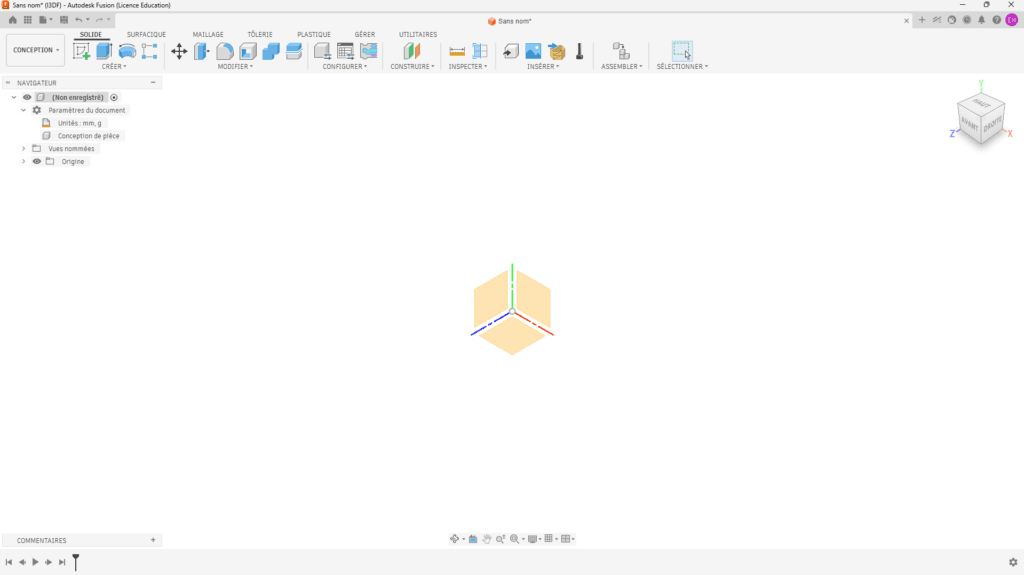
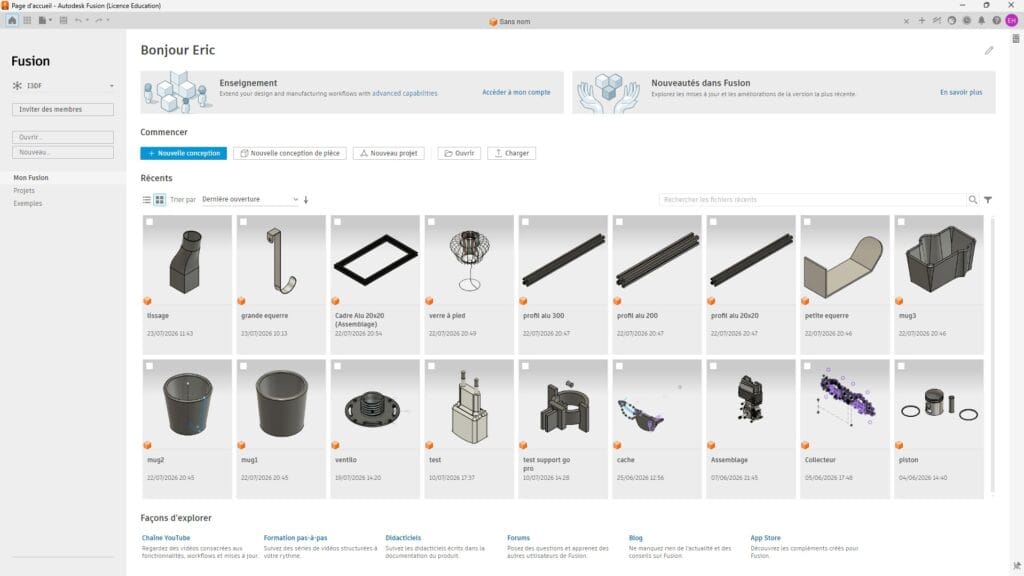
J’arrive comme chaque matin au bureau, je prends mon café, je lance Fusion… et là, troisième mise à jour de la semaine, l’écran de démarrage a changé. On se croirait sur Revit ou AutoCAD. Même Fusion s’y est mis ? Je me suis dit : ça y est, Autodesk a fini par « autocadiser » Fusion aussi.
Et pourtant, avec quinze ans de pratique dans les mains, je me suis retrouvé un peu perdu : mon premier réflexe, comment enlever cet écran, comment sortir de ce nouvel accueil et retourner directement à ma conception ? De bon matin, ce genre de changement, on s’en passerait bien.
Puis je me suis repris. Je suis formateur, et il va falloir faire avec; et surtout transmettre cette nouvelle interface aux nouveaux venus. Ceci dit, personnellement, j’ai vite trouvé comment retrouver mon confort de travail d’avant (bon même si à un moment donné, il faut arrêter de lutter et vivre avec son temps).
Bref, voici comment faire :
Une précision qui change tout : ça dépend de votre ancienneté sur le logiciel
Si vous débutez sur Fusion 360 aujourd’hui, cet écran ne vous posera aucun problème; vous n’avez aucune ancienne habitude à désapprendre, il fait juste partie de la découverte du logiciel.
C’est surtout pour celles et ceux qui avaient déjà leurs repères, leurs automatismes, leurs gestes rapides, que cette étape supplémentaire tombe comme un caillou dans la chaussure. C’est normal, et ce n’est pas vous le problème.
L’astuce : reprendre la main depuis votre profil
Tout se passe dans Profil (en haut à droite) → Vos initiales → Préférences → Général.
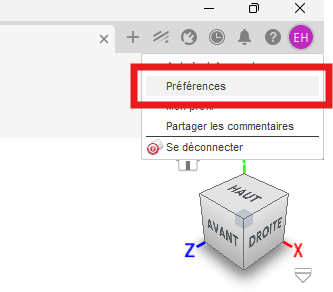
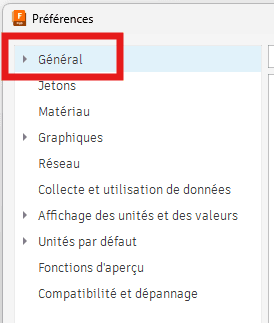
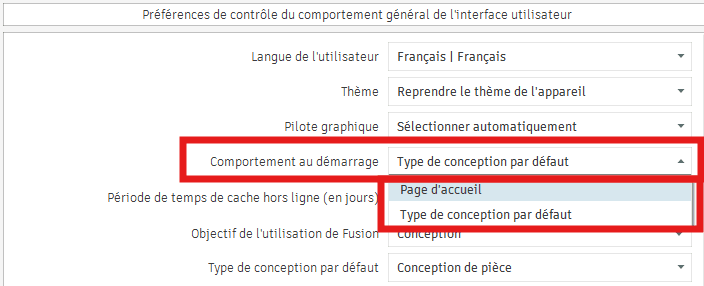
Étape 1 : paramétrer les préférences utilisateurs
Choisir comment Fusion démarre : Dans la section « Comportement au démarrage », sélectionnez le type de démarrage souhaité : Page d’accueil (Mon Fusion et Récents) ou Type de conception par défaut (à l’ancienne).
Objectif de l’utilisation de Fusion : Ici vous choisissez la manière dont Fusion de comporte, ce que vous faites le plus souvent sera présenté par Fusion (Conception, Fabrication, Électronique).
Type de conception par défaut : Ce choix sera affiché par défaut dans la fenêtre lors d’une nouvelle conception (conception de pièce, conception d’assemblage, conception hybride, conception électronique, bibliothèque de composants électroniques).
Étape 2 : Créer une conception en un geste
Le raccourci Ctrl + N (ou le bouton +) reste le moyen le plus rapide de lancer une nouvelle conception sans repasser par l’écran de démarrage. Si vous ne l’utilisiez pas encore, c’est le moment de vous y habituer.
Étape 3 : Retrouver ses fichiers récents sans passer par l’écran de démarrage
Le panneau de données (icône dossier dans la barre d’application : le carré avec les 9 points) donne un accès direct à vos projets et fichiers récents, sans repasser par l’écran d’accueil.
Étape 4 : Alléger l’interface avec l’usage
Fusion adapte l’affichage selon votre expérience : plus vous l’utilisez, moins vous verrez de suggestions et d’aide à la découverte. Vous pouvez aussi fermer ces suggestions manuellement à chaque apparition.
Étape 5 : Ne bâclez pas le passage par les préférences
Prenez le temps de faire le tour du panneau Préférences en entier, pas seulement les quelques réglages ci-dessus. Ça peut sembler être une perte de temps un matin où on voudrait juste modéliser; c’est en réalité tout l’inverse.
Dix minutes passées à dompter ces paramètres aujourd’hui, c’est des dizaines de clics inutiles évités chaque jour ensuite. Une fois que l’interface est calée sur votre façon de travailler, vous ne la rouvrez plus.
En résumé
Avec ces réglages, vous retrouvez le geste qui compte le plus : ouvrir Fusion, et être dans votre espace de travail habituel en quelques secondes, prêt à démarrer votre conception.
Si ce nouvel écran de démarrage s’ajoute à une liste déjà longue de choses à réapprendre sur Fusion 360, ce n’est pas une fatalité : la conception mécanique reste la même, seuls les chemins pour y accéder changent.
C’est exactement ce qu’on reprend, geste par geste, dans les formations C3DF; pour repartir sur des bases solides plutôt que de rester bloqué à chaque mise à jour.
Retrouver ses repères, ça ne s’arrête pas à l’interface
Ce genre de mise à jour rappelle une chose : sur Fusion 360, les automatismes qu’on croyait acquis peuvent bouger du jour au lendemain. Si ces quelques réglages vous ont fait du bien ce matin, ce n’est peut-être pas le seul endroit où vaut le coup de reconsolider vos bases; pas parce que vous les maîtrisez mal, mais parce qu’un rappel bien fait fait gagner un temps fou sur la durée.
C’est exactement l’esprit du guide gratuit que nous avons préparé : pas un énième tuto qui repart de zéro, mais un point sur les bons réflexes à avoir en conception, pour ne plus être pris de court à la prochaine mise à jour.
Téléchargez le Guide Initiation Fusion 360 100% Gratuit !
Ne partez pas sans votre Guide d’initiation Fusion !
Retrouvez ici le lien de téléchargement de ce manuel PDF de 90 pages que j’ai réalisé spécialement pour vous : 100 % gratuit, pédagogique et en Français.
Profitez en, c’est l’outil parfait pour passer de débutant à utilisateur averti sur Fusion 360 !

Pour aller plus loin
Découvrez comment télécharger, installer et configurer Autodesk Fusion dans notre article dédié à Fusion 360.
Retrouvez des ressources gratuites ainsi que toutes les méthodes professionnelles !
FAQ – Questions fréquentes
Comment enlever la page d’accueil de Fusion 360 ?
Dans Profil → Préférences → Général, la section « Comportement au démarrage » permet de choisir « Type de conception par défaut » plutôt que « Page d’accueil (Mon Fusion et Récents) ». Fusion s’ouvre alors directement sur votre espace de travail.
Comment ouvrir directement une conception sur Fusion 360 ?
Utilisez le raccourci Ctrl + N ou le bouton « + », combiné au réglage « Type de conception par défaut » dans les préférences de démarrage.
Comment démarrer Fusion 360 sur une page vide plutôt que sur l’écran d’accueil ?
En sélectionnant « Type de conception par défaut » dans « Comportement au démarrage », puis en choisissant le type de conception souhaité (pièce, assemblage…), Fusion s’ouvre directement dessus au lancement.
Pourquoi Fusion 360 a changé d’écran de démarrage ?
Autodesk a revu l’ancien onglet « Récents » pour le regrouper avec les projets, la recherche et l’assistant dans une nouvelle page d’accueil, activée par défaut pour tous les utilisateurs.
Comment retrouver ses fichiers récents sans passer par l’écran d’accueil ?
Le panneau de données (icône avec les 9 points dans la barre d’application) donne un accès direct à vos projets et fichiers récents, sans repasser par la page d’accueil.
Avis de nos apprenants chez C3DF
Excelente formation
Une très bonne formation, avec un formateur particulièrement à l’écoute.
J’hésitais un peu à me former sur Fusion 360, car il y a trop de tutos sur YouTube, mais souvent mal structurés. Cette formation m’a donné le goût du logiciel et l’envie de me perfectionner encore plus.
Merci Eric pour la qualité et la structuration de cette formation.
Réponse de Conception 3D Formation
Merci à toi Djo pour ton implication et très bons futurs projets !!!
merci une autre fois
Merci beaucoup pour cette formation
Réponse de Conception 3D Formation
Merci pour cet avis positif, et oui j’espère à très bientôt !
Très bon article !
Excellent article très complet avec des liens intéressants !! je mets en favoris
Bon courage et bonne chance pour ls activités. Mon avis c de continuer dans cet sens pour faire la conception des pièces.
Mon principal c de faire la recherche sur l’étude par simulation des performances générateurs thermoélectriques de l’Américium 241 et afin d’évaluer le potentiel de générateur thermoélectrique à radio-isotope (RTG)
Réponse de Conception 3D Formation
Merci pour cet avis positif ! Bonnes conceptions !!!
Tiny House Project: A Total Blast!
I recently finished both volumes of the PDF course to design my own tiny house, and I honestly had a blast! The step-by-step approach made a massive project feel completely manageable. I really enjoyed following the building phases and seeing my design come to life. Everything was laid out clearly, and it made the whole process super fun and rewarding. Highly recommended if you’re looking to get your project off the ground!
Réponse de Conception 3D Formation
Thanks so much for the feedback, Mathieu! It’s awesome to hear your tiny house project is coming to life. That’s exactly why we built these guides, to make complex projects feel manageable and fun. Keep up the great work!
Team C3DF
Laisser un Avis sur votre expérience avec C3DF
Consultez les avis C3DF ★★★★★ 4.9/5 (voir les avis)