
Sommaire – temps de lecture environ 10mn
- Pourquoi le menu Barre d'outils SolidWorks n'est plus à sa place ?
- Le Problème : Impossible de remettre la barre d'outils à sa place ?
- La Solution : Comment remettre les icônes à leur place en 30 secondes
- Pourquoi cette solution semble "cachée" ?
- FAQ – Vos Questions / Réponses les plus courantes
- Est-ce que ce déplacement d'icônes est un bug de SolidWorks 2026 ?
- Pourquoi mes icônes ne reviennent pas à droite même après avoir suivi le tuto ?
- Le raccourci "F11" (Plein écran) peut-il aider ?
- Est-ce que réinitialiser les options système (Registry) fonctionne ?
- Ce problème arrive-t-il plus souvent sur ordinateur portable ?
- Laisser un Avis sur votre expérience avec C3DF
- Rejoignez-Nous Aujourd'hui
Pourquoi le menu Barre d’outils SolidWorks n’est plus à sa place ?
On a tous connu ce moment de frustration : vous arrivez au bureau un matin comme les autres, vous lancez votre session, et là… vos icônes (Bienvenue, Disquette, Ouvrir, Options…) ne sont plus à droite du menu habituel. Elles flottent lamentablement dans le bandeau ou je ne sais où dans l’interface graphique, laissant un trou vide dans votre barre de titre.
Au fil des versions, l’interface est devenue tellement personnalisable qu’il suffit d’une manipulation intempestive, d’un changement de configuration ou d’un collègue qui a voulu « tester un truc » sur votre poste pour que tout se décale. Gérer l’interface SolidWorks, c’est presque devenu un métier !
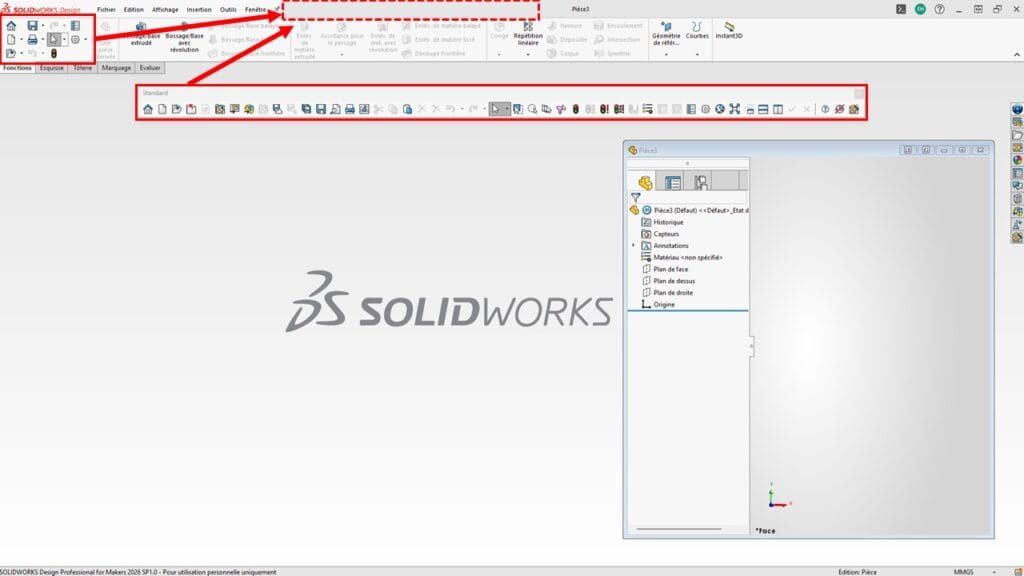
Stop ! Ne réinstallez rien ! 🛑 J’ai vu des stagiaires et même des utilisateurs avancés perdre une demi-journée à réinstaller complètement SolidWorks ou à mettre à jour leurs pilotes graphiques pour ce « problème ». Respirez : votre installation va très bien. Ce n’est pas un bug, mais un changement de comportement introduit par Dassault Systèmes depuis la version 2020 SP3.
Le Problème : Impossible de remettre la barre d’outils à sa place ?
Inutile de chercher un conflit logiciel complexe. Si vos icônes de paramètres ne sont plus calées à droite dans la barre de titre, c’est simplement le résultat d’un réglage d’affichage qui a été modifié. Ce décalage visuel survient généralement dans des situations très précises :
- Nouvelle installation : Par défaut, sur certaines versions (notamment depuis 2020), SolidWorks n’active pas systématiquement l’ancrage en haut à droite. 🖥️
- Réinitialisation du système : Après une mise à jour majeure de Windows ou de SolidWorks, vos préférences d’interface peuvent être remises à zéro.
- Déplacement intempestif : Un clic glissé un peu trop rapide sur la barre d’outils, et hop, le bloc d’icônes se détache de son emplacement habituel. 🖱️
- Utilisation partagée : Un collègue ou un autre dessinateur a utilisé votre poste et a modifié l’ergonomie selon ses propres préférences.
- Mauvaise manipulation : En voulant personnaliser un autre outil, vous avez décoché par mégarde l’option de verrouillage de la barre d’outils. 🛠️
C’est un changement mineur, mais qui casse totalement vos automatismes de conception. Pour vous aider à visualiser, voici la différence entre une interface « déréglée » et l’affichage standard que nous allons rétablir :
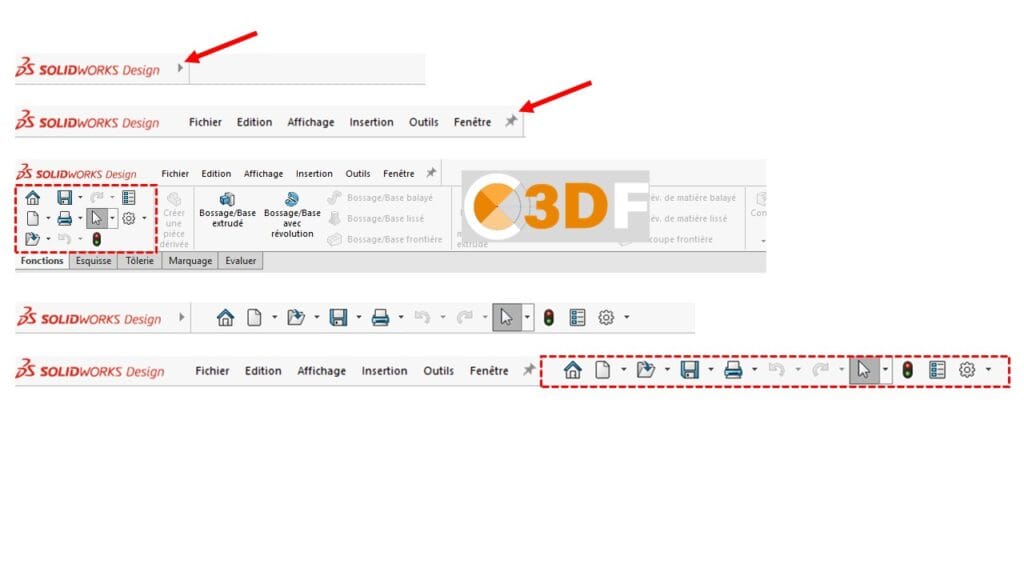
La Solution : Comment remettre les icônes à leur place en 30 secondes
Voici la manipulation exacte pour retrouver une interface propre et enfin libérer de la place sur votre zone graphique :
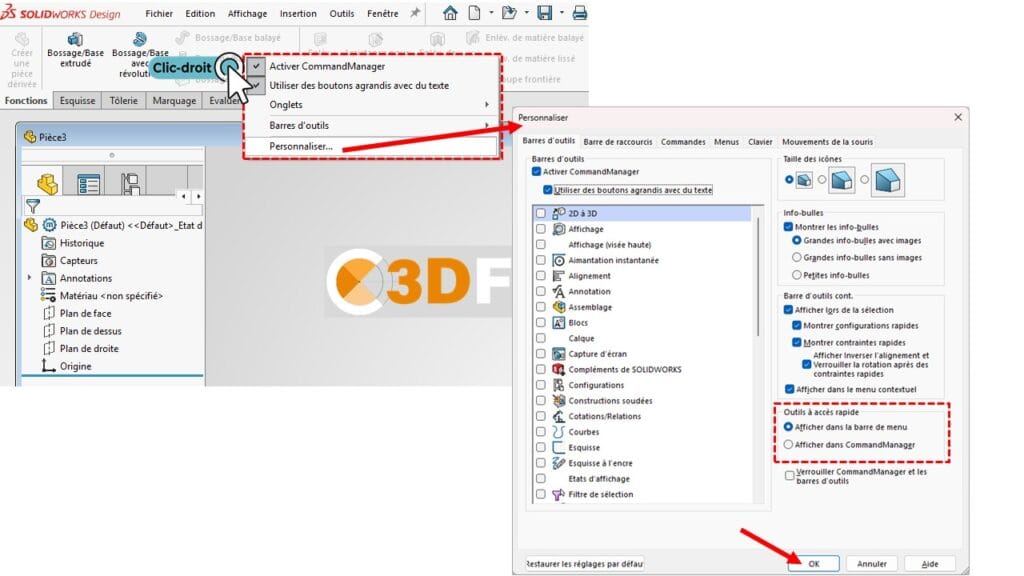
Faites un Clic-droit dans le bandeau (menu des icônes) et sélectionnez Personnaliser…
Ouvrez la fenêtre Personnaliser, chercher les paramètres Outils à accès rapide, choisir la barre de menu ou le CommandManager !
💡 Note technique sur votre écran
Si vous travaillez sur un ordinateur portable ou un écran Full HD (1080p), SolidWorks priorise toujours l’affichage du texte des menus au détriment du placement des icônes.
Le conseil C3DF : Passer sur un écran 4K ou réduire l’échelle du texte dans les paramètres Windows (125% au lieu de 150%) permet souvent de résoudre des conflits graphiques ou d’espaces qui se chevauchent sans même toucher aux réglages du logiciel.
Pourquoi cette solution semble « cachée » ?
Cette option de menu, ce paramètre de plus (ou en trop), se retrouve aujourd’hui noyé dans la complexité des options de personnalisation de ce géant de la conception 3D.
Certains diront que ce « dinosaure » de la CAO est devenu une véritable usine à gaz au fil des décennies ! Mais il reste tellement puissant et plaisant à utiliser au quotidien que l’on finit toujours par lui pardonner ces quelques égarements ergonomiques.
Chez C3DF, on pense surtout qu’une fois ces petits obstacles levés, SolidWorks redevient l’outil ultime pour donner vie à vos projets sans que l’interface ne vienne freiner votre créativité.
FAQ – Vos Questions / Réponses les plus courantes
Est-ce que ce déplacement d’icônes est un bug de SolidWorks 2026 ?
Non, ce n’est pas un bug. C’est une conséquence de l’ergonomie adaptative introduite depuis la version 2020 SP3. SolidWorks tente de prioriser l’affichage des menus textuels au détriment de la barre d’outils de titre si l’espace est jugé insuffisant.
Pourquoi mes icônes ne reviennent pas à droite même après avoir suivi le tuto ?
Vérifiez la largeur de votre barre de recherche (la loupe). Si elle est trop étirée vers la gauche, elle bloque physiquement le retour des icônes d’options. Réduisez-la à la souris, et les icônes « sauteront » instantanément à leur place.
Le raccourci « F11 » (Plein écran) peut-il aider ?
Le mode plein écran (F11) masque la barre de titre. Cela peut dépanner pour gagner de l’espace graphique, mais cela ne résout pas le problème de l’emplacement des icônes. La vraie solution reste le réglage dans le menu Personnaliser.
Est-ce que réinitialiser les options système (Registry) fonctionne ?
Oui, cela fonctionne car cela remet l’interface par défaut, mais c’est une solution beaucoup trop radicale. Vous perdrez tous vos raccourcis clavier, vos modèles de documents et vos préférences de couleurs pour une simple case à cocher. Suivez plutôt la méthode C3DF !
Ce problème arrive-t-il plus souvent sur ordinateur portable ?
Oui. À cause de la résolution souvent limitée (1080p) et de la mise à l’échelle Windows (souvent réglée à 150%), SolidWorks manque de pixels pour tout afficher sur une seule ligne. Passer l’affichage Windows à 125% règle souvent le problème définitivement.
Avis de nos apprenants chez C3DF
Bon courage et bonne chance pour ls activités. Mon avis c de continuer dans cet sens pour faire la conception des pièces.
Mon principal c de faire la recherche sur l’étude par simulation des performances générateurs thermoélectriques de l’Américium 241 et afin d’évaluer le potentiel de générateur thermoélectrique à radio-isotope (RTG)
Réponse de Conception 3D Formation
Merci pour cet avis positif ! Bonnes conceptions !!!
Tiny House Project: A Total Blast!
I recently finished both volumes of the PDF course to design my own tiny house, and I honestly had a blast! The step-by-step approach made a massive project feel completely manageable. I really enjoyed following the building phases and seeing my design come to life. Everything was laid out clearly, and it made the whole process super fun and rewarding. Highly recommended if you’re looking to get your project off the ground!
Réponse de Conception 3D Formation
Thanks so much for the feedback, Mathieu! It’s awesome to hear your tiny house project is coming to life. That’s exactly why we built these guides, to make complex projects feel manageable and fun. Keep up the great work!
Team C3DF
Excellent !
Je tenais à vous remercier ! j’ai plus appris avec vos cours PDF pour moins de 50€ que dans la formation Fusion 360 que j’ai suivi récemment chez un de vos concurrent à plus de 1500€ !!!! vraiment merci je recommande à 1M%
Réponse de Conception 3D Formation
Merci Rémi pour cet avis ! effectivement nos PDF sont très techniques mais très accessibles !!! nous sommes ravis que nos contenus aient dépassés vos attentes , à très bientôt pour d’autres conceptions
Très bon
Bien lisible, bien expliqué et bien disposé. Donne vraiment le goût de continuer.
Réponse de Conception 3D Formation
Merci Luc pour cet avis positif !
au top
au top
Réponse de Conception 3D Formation
Merci pour cet avis positif, ravis que ces cours vous aient satisfait !!
Laisser un Avis sur votre expérience avec C3DF
Consultez les avis C3DF ★★★★★ 5/5 (voir les avis)